
レビュー
Writely/Zoho Sheetの使い方
無償のオンラインオフィスサービスWritelyとZoho Sheet。登録からファイルアップロードまでの流れを図解しておこう。
別記事「ネット環境だけでオフィスファイルを見る」で紹介したWritelyとZoho Sheet。いずれも英語版のため、どのようにアカウントを取得し、どうやってファイルをアップロードするのか図解しておこう。
Writelyの場合
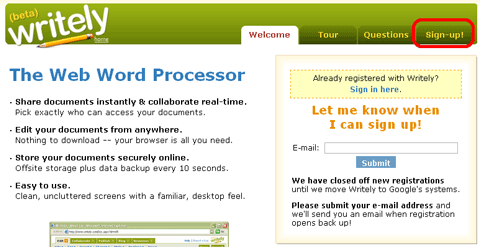
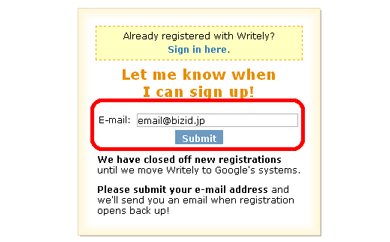
しばらくすると「Confirm」(確認)のメールが届くので、そこに記載されているアドレスにアクセスし、「Confirmation code」を入力しよう。

Zoho Sheetの場合
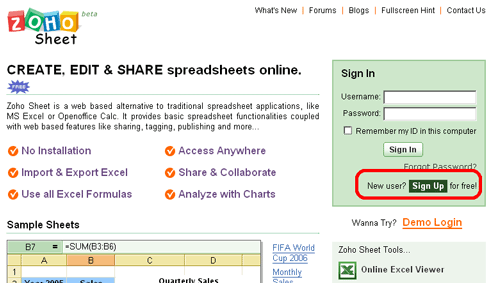
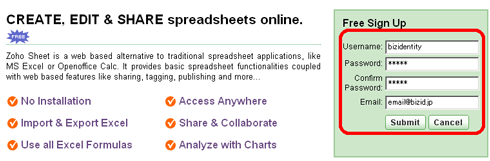
画面がサインアップ画面に切り替わる。ここで登録したいユーザー名、パスワードを2回、Eメールアドレスの順で入力する。入力したユーザー名がすでに使われていればその場でアナウンスしてくれる秀逸なインタフェースだ
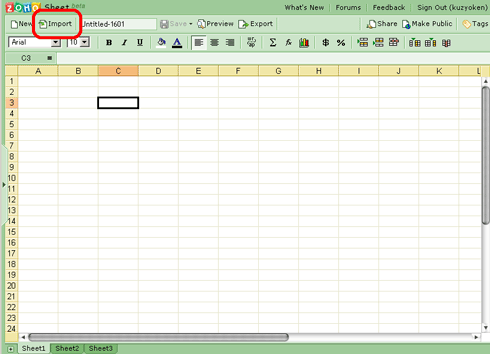
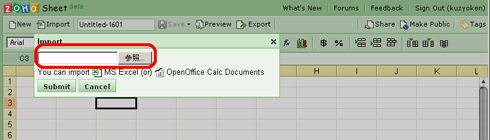
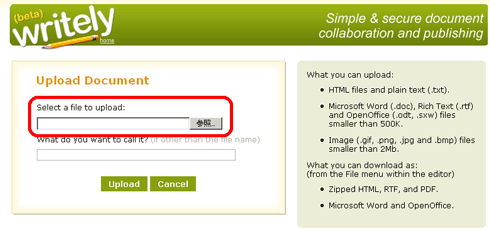
参照画面。アップロードしたいファイルを選んで「Submit」を押すZoho Sheetでは画面が切り替わることがほとんどなく、普通のアプリケーションのようにウィンドウがオーバーラップして表示され、ウィンドウの移動も可能になっている
Copyright © ITmedia, Inc. All Rights Reserved.
関連記事
- ネット環境だけでオフィスファイルを見る
Officeソフトが入っていない環境に出くわしても、ネット上のオンラインサービスだけで、ある程度、オフィスファイルの閲覧は可能だ。GmailからWritely、Zoho Sheetなどを使った方法をまとめた。