
Web会議の枠を超える「Zoom AI」活用術 現場の課題を解決する5つの機能と設定
ZoomのAI機能「AI Companion」はWeb会議の枠を超え、日程調整や対面会議、他社ツール連携へと領域を広げている。本稿ではIT管理者が押さえるべき5つの実践的チップスを、設定手順やROIの可視化手法と合わせて解説する。
「Zoom」の活用シーンがオンライン会議だけでなく、対面での打ち合わせなどにも広がる中、AIを活用した業務効率化の選択肢は増加している。管理者は、これらの機能を適切に有効化し、社内の運用フローに組み込むことで、従業員の作業負担を軽減できる可能性がある。
本稿では、日々の業務で頻出する課題を解決するための実践的なチップスを5つにまとめ、それぞれの設定方法と合わせて紹介する。
本稿は、ZVC JAPANが2026年4月に主催したイベント「Zoom Experience Day」で、「今日から使える! Zoom活用&設定の実践アップデート ~現場の課題を解決する実践Tips~」といったテーマで講演された内容を編集部で再構成したものだ。
チップス1.日程調整を自動化
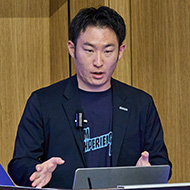
ビジネスパーソンから頻繁に寄せられる悩みの一つが、「日程調整に時間がかかる」ということだ。この課題に対し、ZVC JAPANの米田匠吾氏は次のような解決策を提示する。
「従来、関係者の予定を複数押さえた上で先方に打診し、返信に基づいて確定をするといったやりとりが発生していました。その作業を削減し、予定の確定からZoomリンクの発行まで自動化できるのが『Zoom Scheduler』です」

利用するにはGoogleやMicrosoftの主要カレンダーサービスとの連携が必要だ。ユーザーは自身の空き状況だけでなく、同席させたい社内メンバーを追加した上で、空き時間のURLを生成できる。先方が希望日時を選択して予約を確定すると、双方のカレンダーにスケジュールとZoomミーティングの参加URLが自動登録される仕組みだ。予約時には氏名やメールアドレスに加え、「役職名」などの独自の質問項目をカスタマイズして追加することもできる。
IT管理者が本機能を社内展開するには、ウェブポータルの「アカウント管理」>「アカウント設定」>「Mail & Calendar」から「Zoom Scheduler」の項目を有効化する必要がある。
チップス2.「対面会議」の議事録を自動化
昨今はオフライン回帰も進みつつある。米田氏は現場のリアルな声をこう明かした。
「対面での打ち合わせやインタビューが増えてきている中で、議事録生成や(会議内容の)可視化をしたいという悩みをよく聞きます」
これまでZoomの「AI Companion」によるミーティング要約は、Web会議内の会話を整理し、ネクストステップを参加者名(バイネーム)で抽出する機能として提供されてきた。この利便性を対面環境にも拡張するのが、モバイルアプリから利用できるAI Companionの対面会議要約機能だ。
スマートフォンでアプリを開き、マイクのアイコンをタップしてレコーダーを起動するだけで、対面の会話をAIが日本語で文字に起こし、議事録を自動生成する。完了したメモは、Zoomアプリ内の「メモ」タブ、またはウェブポータルの「個人」>「メモ」に格納される。

対面における話者の特定も、事前に音声プロファイルを登録しておくことで識別が可能だ。本機能は管理者設定の「AI Companionによるメモ(Notes)」に関する項目から有効化できる。
デスクトップ環境でミーティングの内外を問わず利用できるパーソナルノート機能「マイノート(My notes)」も有効だ。
「手打ちで作成したメモと、AIによって自動生成されたメモを一元管理できます。情報を整理する時にも便利な機能です」
例えば「3つあるアジェンダのうち、1つ目だけ集中して聞きたい」といった場合、特定のアジェンダの進行中のみマイノートを起動して要約させるといった使い方も可能だ。完了したメモは、Zoom Workplaceアプリ内の「メモ」タブに集約される。
チップス3.「アジェンダ」や「フローチャート」を自動生成

会議の質を高めるアプローチとして、ZVC JAPANの孫 彗智氏は「アジェンダ共有機能」と「Zoom ホワイトボード」の連携を紹介した。
アジェンダ作成時、AI Companionに過去のミーティングを参照させ、推奨される議題を提案させられる。会議中はZoomドキュメントが画面右側に立ち上がり、参加者全員でアジェンダを見ながら進行、共同編集が可能となる。
「ミーティング中に直接ドキュメントを開いて内容を見ながら会議を進められます。アジェンダに沿って進行できるので、短時間で生産性の高い議論が可能です」
ホワイトボードの活用に関しては、過去の会議データを参照して図解を作成するデモが実施された。デモでは、「Zoom Phone」のコールキュー(外線電話の自動振り分け)設定について話し合った過去のミーティングを検索し、AIに「内容を分かりやすくまとめて」と指示することで、議論のポイントやアクションアイテムが文字で抽出された。続いて「想定されるコールキューの構成を書いて」とプロンプトを入力すると、AIが会議内容に基づいたフローチャートをホワイトボードに生成する様子が紹介された。
チップス4.TeamsやGoogle MeetでZoomのAIを使用
「Microsoft Teams」や「Google Meet」の会議に対しても、ZoomのAI Companionを参加させられる。孫氏はこの機能を「異なるツールを跨いでの情報共有を効率的にする活用例」と話した。
カレンダー連携済みの状態で他社ツールからの招待を受けると、「AI Companionを招待する」オプションが利用可能になる。これを有効にすると、他社の会議開始時にZoom AI Companionがユーザーとして待機室に現れる。ホストが参加を許可すれば、ZoomのAIが他社プラットフォームでの会議内容を自動的に記録、要約する。
IT管理者がこの機能を許可する場合、ウェブポータルの「アカウント管理」>「アカウント設定」>「AI Companion」タブを開き、「サードパーティーのミーティングプラットフォームで AI Companion の機能を使用することを許可する」というトグルをオンにする必要がある。
チップス5.AIの「投資対効果(ROI)」を証明
IT部門が直面する効果測定の壁に対し、Zoom Workplaceの「ダッシュボード」内にある「AI Companion アナリティクス」が有効だ。ここではミーティング要約の導入率や、アクティブユーザー数をグラフで視覚的に確認できる。

AIを活用することで生み出された「時間的価値」についても、「AIによって節約された推定時間」としてダッシュボードで数値化される。これは、ユーザーが要約を閲覧した回数や作成されたコンテンツ量に基づき、手動で作業した場合と比較してどれほどの時間が削減されたかを算出する指標だ。
「投資対効果の指標として、AIコンパニオンによるミーティングの要約がどのくらい活用され、時間がどのくらい節約できたのかということが確認できます」と孫氏は話す。
グループや部署ごとにデータを絞り込み、CSVやPDF形式でレポートとして出力できるため、経営層へのROI報告や、社内向けの利用促進施策を立案する際に活用できるだろう。
日々の業務課題を解消し、従業員の生産性を高めるAI機能群。まずは管理者メニューの設定画面から、自社のポテンシャルを確認してみてはいかがだろうか。
なお、自社が現在契約しているプランで本稿で取り上げた機能が利用できるかどうかは、管理者権限を持つユーザーがウェブポータルの「アカウント管理」>「支払い(またはプラン管理)」>「現在のプラン」にアクセスすることで一覧から確認可能だ。
Copyright © ITmedia, Inc. All Rights Reserved.