待望の「Office for iPad」が日本上陸! 「Office 365」を契約して“プレミアム機能”も入手しよう:Office 365相談センターにも注目
ついに日本での提供が始まった「Office for iPad」。無料版でも基本的な機能は使えるが、ビジネスで本格的に活用するならば、「Office 365」の契約による有料機能が必須だ。Office for iPad+Office 365でより快適なモバイルワーク環境を手に入れよう。
2014年11月7日、Microsoft OfficeのiPad用アプリである「Office for iPad」が、ついに日本のユーザーでも利用可能になった。
すでに海外では2014年春から提供されていたOffice for iPadだが、日本版の登場とともに大幅な機能改変が加えられ、従来まで必要だった「Office 365」の有料契約なしに一部の編集機能が無料で使えるようになっている。「無料でもiPadでOfficeによる編集作業が行えるが、Office 365があればもっと便利に活用できる」というわけだ。
Appleのタブレット「iPad」ファミリーは、軽量薄型で可搬性に優れ、直感的な操作性を実現しており、セキュリティ面の信頼性も高いため、これまで多様なビジネスシーンに導入されてきた。今回Office for iPadの日本版が登場したことで、モバイルワークをはじめ、より活用の幅が広がるに違いない。
 「iPad Air 2」で「Office for iPad」(Word)を起動した様子。iPadに最適化されたユーザーインタフェースでOffice文書の閲覧と編集が手軽に行えるようになった。Office 365の契約により、高度な編集機能も利用できる
Office for iPadをセットアップする
Office for iPadの利用にあたっては、まずiPad用アプリをインストールする。iPadからApp Storeを開いて「Office for iPad」と検索窓に入力すると、一覧の中に「Microsoft Word」「Microsoft Excel」「Microsoft PowerPoint」のいずれかが現れるはずだ。
Office for iPadはこれら3つのアプリを含む、複数のアプリで構成されるスイート製品となっており、それぞれ個別にアプリをダウンロードする必要がある。アプリそのものは無料なので、まずはインストールしてみよう。
ただし、アプリ1つにつき200Mバイトを超えるサイズなので、ダウンロードする回線には注意したい。もし携帯回線を利用している場合、Wi-Fi接続経由でのダウンロードを促す警告メッセージが表示される。
 Office for iPadは単一のアプリではなく、「Microsoft Word」「Microsoft Excel」「Microsoft PowerPoint」という個別のアプリとして提供されている。App Storeから、それぞれダウンロードしよう
ダウンロード後にアプリを起動すると簡単なガイダンスが表示され、Microsoftアカウントでのサインインを促すメッセージが表示される。すでにMicrosoftアカウントを持っているユーザーはそれでサインインをすれば問題ない。別のアカウントでサインインしたい、あるいはまだアカウントそのものを持っていないユーザーは、新規にアカウントを作成することになる。
「後でサインイン」を選択すればサインインなしでアプリの利用が可能だが、この状態ではOffice文書の「閲覧」機能しか利用できず、編集は一切行えない。閲覧以外の目的でOfficeを利用するには、少なくともMicrosoftアカウントでのサインインが必須だ。
なお、これら3つのアプリは連動しており、どれか1つのアプリでもサインイン動作を行えば、自動的に個々のアプリが認証されるので、別途サインインする必要はない。
 インストールしたOfficeアプリ(ここではWord)を起動すると、簡単なガイダンスが表示される。最後にMicrosoftアカウントでのサインインを促されるので、「サインイン」「アカウントの作成」「後でサインイン」のいずれかを選ぶ
サインイン後は、それぞれのアプリを使って新規にOffice文書を作成したり、あるいは該当するMicrosoftアカウントのクラウドストレージ「OneDrive」に保存されている文章を読み込んで編集したり、保存したりできる。先日Microsoftから発表された「Dropbox」連携にも対応しており、Dropboxアカウントを指定して文書の読み込みや保存を行うことも可能だ。
もちろん、オフラインでもOffice文書の編集ができ、iPadのローカルストレージにもOffice文書を保存できる。

Office 365を契約してプレミアムアカウントに変更する
冒頭で述べた通り、Office for iPadは無料でも使えるが、クラウドサービス「Office 365」の有料契約(プレミアムアカウント)により、すべての編集機能を自由に利用可能となる。ビジネスで本格的にOffice for iPadを活用したいならば、Office 365の契約をおすすめしたい。
MicrosoftではOffice 365を契約したユーザーに対して「OneDriveのストレージ容量を無制限にする」ことを宣言しており、これは間もなく日本の契約ユーザーのOneDriveにも反映されるはずだ。容量無制限のクラウドストレージは、iPadを用いたモバイルワークで大きな威力を発揮するだろう。
プレミアムアカウントへの昇格には2通りの方法がある。1つはiPadアプリに搭載された「アプリ内課金」の仕組みを用いること。もう1つは利用形態に合わせて、別途Office 365の契約を行うことだ。
前者の場合、各Office for iPadアプリのメニュー画面左下に表示されているカート型のアイコンをタップすると、「Office 365 Solo」を契約するためのボタンが出現する。アプリ内課金なので、後は指示に従ってApple IDでiTunesにサインインして購入すればよい。これでプレミアムアカウントへと移行できる。
後者の場合、利用人数や用途に応じて用意されたOffice 365のプランから最適なものを選んで別途契約する。契約後、Microsoftアカウントへの再サインインを行えば、プレミアムアカウントとして認証され、Office for iPadのフル機能を利用可能だ。

| 主なOffice 365契約とOffice for iPadで利用可能な機能一覧 | ||||
|---|---|---|---|---|
| Office 365の契約状況 | 有料/無料 | 閲覧 | 標準 (一部編集機能) |
プレミアム (フル機能) |
| Microsoftアカウントなし | 無料 | ○ | × | × |
| Microsoftアカウントあり | 無料 | ○ | ○ | × |
| Office 365 Business (中小企業向け) |
有料 | ○ | ○ | ○ |
| Office 365 Business Premium (中小企業向け) |
有料 | ○ | ○ | ○ |
| Office 365 ProPlus (大企業向け) |
有料 | ○ | ○ | ○ |
| Office 365 E3 (大企業向け) |
有料 | ○ | ○ | ○ |
| Office Premium (PCバンドル用) |
有料 | ○ | ○ | ○ |
| Office 365 Solo (個人向け) |
有料 | ○ | ○ | ○ |
上記は日本で利用できる主なOffice 365契約とOffice for iPadで利用可能な機能を一覧としてまとめたものだ。基本的にOfficeアプリを利用できる権利を持つOffice 365契約であれば、どれでもOffice for iPadでプレミアムアカウントへと昇格できる。
Businessファミリーの製品は、2014年10月から中堅・中小企業向け(上限ユーザー数300名)に販売されているプランだ。Officeアプリとクラウドサービスの両方が利用できる「Office 365 Business Premium」、OfficeアプリとOneDriveが使える「Office 365 Business」で、Office for iPadの有料機能を扱える。このほか、クラウドサービスのみの「Office 365 Business Essentials」というプランもあるが、こちらはプレミアムアカウントに対応しないので注意したい。
「Office 365 ProPlus」と「Office 365 E3」は、300人以上の大企業を想定したEnterpriseファミリーの製品だ。Office 365 ProPlusはBusinessファミリーの製品にはないAccess、PowerBIといった機能を利用でき、ユーザー数の制限がない。Office 365 E3はOffice 365 ProPlusとクラウドグループウェアサービスがセットになる。
「Office 365 Solo」は日本の個人ユーザーに向けた専用エディションだ。1アカウントでOfficeアプリがPC向けに2台、タブレット向けに2台それぞれ利用できる。また、海外版の「Office 365 Personal/Home」ではライセンス権のない「業務利用」が許されており、在宅勤務やSOHOなどでメリットがある。
「Office Premium」はPC販売時にバンドル提供されるエディションで、特例として最初の1年間のみOffice for iPadのプレミアム機能が利用可能だ。
無料の標準版とプレミアムのフル機能版を比較する
実際にOffice for iPadで作業してみると、見た目やレイアウトはPCで見るOfficeそのままで、操作体系のみタッチのユーザーインタフェースに合うように変更が行われている。マウス操作と同等の操作性とまではいかないが、文章の入力やちょっとした編集作業、図版の修正などは十分だろう。Office for iPadで重要なのは「外出先でどこでもOffice文書を見ることができ、必要に応じて編集作業までが可能」という点なので、十分にニーズを満たしている。
閲覧が中心であれば無料版でも困る場面は少ないだろうが、やはりある程度本格的な編集作業をするにあたっては、プレミアムアカウントが必須と言える。例えばWordの校正作業では重要な「変更を記録して確認する」、PowerPointで「プレゼンテーション中に発表者ツールで発表者のノートを確認する」、Officeアプリ共通で「グラフ要素を追加して修正する」など、かゆいところに手が届く部分はフル機能版に含まれているからだ。


 プレミアムアカウントへと昇格していない状態で一部機能を利用しようとすると、画面に警告が表示されてOffice 365の契約を促される。プレミアムアカウントへの変更により、それまでロックされていた編集機能が利用可能になる

下記に、Office 365契約時に利用できるプレミアム機能一覧をまとめてみた。実際にそれぞれの機能が必要かどうかを確認してほしい。
- Word
- セクション区切りを挿入する
- ページ レイアウトで列を使用する
- ページごとにヘッダーとフッターをカスタマイズする
- ページの向きを変更する
- 変更を記録して確認する
- 図形にユーザー設定の色を追加する
- ワードアートを挿入および編集する
- 画像に影と反射のスタイルを追加する
- グラフ要素を追加して修正する
- 表のセルをユーザー設定の色の影で強調表示する
- Excel
- ピボットテーブルのスタイルとレイアウトをカスタマイズする
- 図形にユーザー設定の色を追加する
- ワードアートを挿入および編集する
- 画像に影と反射のスタイルを追加する
- グラフ要素を追加して修正する
- PowerPoint
- プレゼンテーション中に発表者ツールで発表者のノートを確認する
- 図形にユーザー設定の色を追加する
- ワードアートを挿入および編集する
- 画像に影と反射のスタイルを追加する
- グラフ要素を追加して修正する
- 表のセルをユーザー設定の色の影で強調表示する
このほか、「フル機能」といいつつも、PC版Officeでは利用できるが、Office for iPadではできないいくつかの制限がある。MicrosoftのWebサイトでは、Word、Excel、PowerPointの各プラットフォームにおける機能対応表が掲載されているので参照してほしい。
全体的な傾向として、Office for iPadでは閲覧のみで新規作成や編集が行えない要素があること、マクロをサポートしていないこと、PowerPointでメディアファイルの再生やアニメーションの追加や変更が行えないことなどが挙げられる。PowerPointのプレゼン資料によっては「iPadのみでプレゼンテーション」というのが難しいかもしれない。とはいえ、iPadアプリの編集機能でここまでできるのだから、従来のモバイルワーク環境からは大きな進化だ。
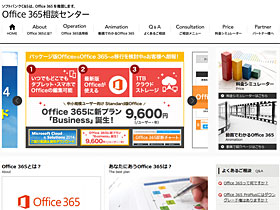
Office 365のことで困ったら「Office 365相談センター」へ
中堅・中小企業向けのOffice 365 Business Plan、そして個人向けのOffice 365 Soloもサービスが始まり、いよいよ日本での普及に弾みがつきそうなOffice 365。
一方でOffice 365は、従来のパッケージ版Officeに比べて、製品ラインアップが豊富なことに加えて、さまざまなクラウドサービスなどの付加価値も組み合わさって提供されるため、特に初めて導入しようとすると分かりにくい部分もあるだろう。
ソフトバンク C&Sが運営するOffice 365情報メディア「Office 365相談センター」では、こうしたOffice 365に関するさまざまな情報を法人企業向けに提供し、ユーザーの「困った」「分からない」という疑問を解決してくれる。Office for iPadの導入に伴い、Office 365の法人契約も検討しているならば、合わせてチェックしてほしい。
個人ユーザー向けには「マイクロソフト Answer Desk 窓口」(電話番号:0120-54-2244 営業時間:平日9時30分~12時/13時~19時、土日10時~17時)が用意されている。
どちらも多くのユーザーの悩みに対する一助となるだろう。
Copyright © ITmedia, Inc. All Rights Reserved.
関連リンク
提供:ソフトバンク コマース&サービス株式会社
アイティメディア営業企画/制作:ITmedia PC USER 編集部/掲載内容有効期限:2014年12月21日