
| News | 2000年7月15日 0:40 AM 更新 |
フレッツ・アイで自宅サーバ
 常時接続的感覚でISDNを使い出すと,家族や自分が使わない時間に,自宅のマシンをサーバとして活用したいと考えても不思議はない。おそらくフレッツ・アイ加入者の数%はそんな気持ちをもっていることだろう。「自宅にサーバを設置するのが夢だった」と考えていた人にとっては,フレッツ・アイは手っとり早く実現する方法だ。気が向いた時に立ち上げ,安全性が気になれば落としておけばいい。
回線速度を気にしなければ,更に何台かのマシンを追加して,サーバを複数台設置することも原理的には可能だ。3台のWebサーバやメール・サーバを24時間動かしても構わない。もちろん回線は64Kbpsの遅さだから,たくさんの画像を張り付けたWebページは無理。テキスト主体になるだろう。
複数のWebサーバ設置
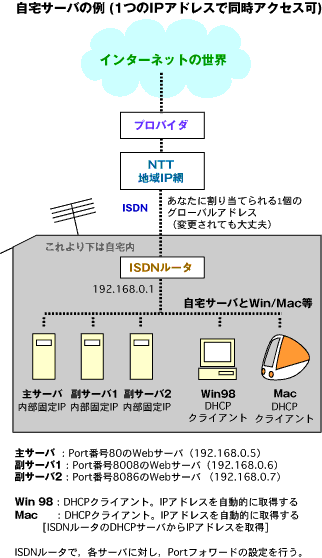
そもそも通常のフレッツ・アイでは,「IPアドレスは1個しか割り当てられないのだから,複数のWebサーバを同時に設置することはできないはず」と,いぶかる読者もいるだろう。しかしうまい手がある。ポート番号を変えるのだ。別のポートを割り当てることで,複数のWebサーバを同居させることができる。
つまり,通常のWebアクセス(HTTP)はTCPの80番ポートを使うのだが,例えば8008番とか8086番などをそれぞれのWebサーバに割り当てれば,もうこれで自宅には3台のサーバが同居したことになる。
フレッツ・アイの参加プロバイダは,一部の例外を除き,ほとんどがDHCPでグローバルIPアドレスを割り当ててくる。このことの意味は,「一旦切って次にアクセスすると,先ほどとは別のIPアドレスを割り当てる」ということ。しかし,動的に変化するアドレスであっても,以下に説明するサーバを設置する場合は,あまり問題にはならない。
さて,先ほどWebは80番ポートを使っていると書いた。この記事を読んでいるあなたのブラウザはZDNetのトップページを指しているとしよう。ならばURLは次のようになっているはず。
/
しかし,次のように変更しても同じ動作をする。実際にやってみよう。
:80/
上は単に「:80」を追加しただけ。しかし何ら変わらなくアクセスできる。これは最初のテスト。ここで意味が分からなくても後で解説する。
では次に,「zdnet.co.jp」というドメイン名ではなく,同じWebサーバに対し,IPアドレスを指定してアクセスしてみよう。
http://210.155.143.70/
いかがだろうか。これも同様にZDNetにアクセスできたと思う。これは何の実験かというと,無味乾燥な数字の並ぶIPアドレスでアクセスするテストだ。
上記で賢明な読者にはおよその察しがつくだろうけれど,ここでやったことを以下にまとめておく。
1.通常のWebアクセスは80番ポートを使っていることの確認を行った。つまり,あなたの自宅のメインWebサーバに80番を割り当てれば,外部からは普通通りにアクセスしてもらえる。ドメイン名との対応を行っていない時は,例えば
http://210.155.143.70/
という形になる(このIPアドレスはあくまでも例です)。ちょっと格好が悪い。
隣接する「サブ・サーバ1」に8008番ポートを割り振れば
http://210.155.143.70:8008/
でアクセスできるし,「サブ・サーバ2」が8086番ポートのWebサーバならば
http://210.155.143.70:8086/
として,外部からそれぞれアクセスできる。
2.Webアクセスにとって,www.zdnet.co.jpなどのドメイン名は必須ではない。しかし親しみやすさを増す場合や,カッコつける場合には必須だ。数字だけが並ぶIPアドレスなど,誰も覚えてくれやしない。
カッコつけたい人には……
気の置けない友人達との宴会があったとする。あなたは知り合いに「自宅サーバ」を自慢したくてたまらない。
「いやぁ,ウチには3台もWebサーバが立ってるんだ。全部別々のドメインを割り振っててさ。今晩にでもぜひアクセスしてみてよ。そのうち1台はデータベース・サーバなんだ。データ量は10Gバイトもあって。メインのサーバには今夜のデジカメ画像を入れておくから,好きなだけコピーして」……。
急ごしらえで作った名刺を配ると,そこには次のURLが印刷してある。
| 主サーバURL http://bank.dyndns.org 副サーバ1 http://bank.is.dreaming.org 副サーバ2 http://bank.doesntexist.com |
シチュエーションとしては,ちょっとばかりウスラトンカチではある。それは認めよう。あくまで一例だという点に留意して読んで欲しい。しかし,そこに居合わせた誰もが,
http://bank.dyndns.org が http://210.155.143.70/ とは気づくまい。そして
http://bank.is.dreaming.org が http://210.155.143.70:8008/ とも,
http://bank.doesntexist.com が http://210.155.143.70:8086/ とは想像もつかないだろう。なぜならば,反応は少し遅いものの,現に3台のサーバはそれぞれにアクセスできるからだ。
ドメイン名が欲しい!
ではどんな方法でドメイン名をIPアドレスに対応させればいいのだろう。永久的ではないが,次に述べる方法で関連付けが可能だ。簡単に原理を説明すれば,DNSを動的に割り付けてくれるサービス。ほかにも同様のサービスは存在するが,今回は1つだけ取り上げる。
まず,「dyndns.org」にアクセスしよう。このサイトは「寄付は歓迎」としながらも無料だ。
1. [Members NIC] に入る。
2. [New Account] で自分のloginアカウントを作る。メールアドレスは正確に。
3. 登録されるとメールが届く。パスワードが記述してある。
以上で準備はできた。
4. 再度 http://www.dyndns.org/ に行き,今度は [Members NIC] に入る。
5. [login] を選ぶ。アカウントと先ほど届いたパスワードを入れる。
6. [Dynamic DNS] を指定し,[Add] を押す。
Hostname: に bank.dyndns.org
IP Address: に 210.155.143.70
と記述/選択する。もちろんIPアドレスはあなたに割り当てられた実際のグローバルなアドレスを記入する。bankの部分はほかと重ならないユニークな名前が求められる。[Add Host] で完了。
さあ,これでまず,最初の主サーバのドメイン名を割り当てることができた。
http://210.155.143.70/ の代わりに http://bank.dyndns.org が使えるというわけだ。「自分の好きなドメイン名」というわけにはいかないにしても,手軽で簡単だ。これが反映されるまでに10分程度,待つことになるかもしれない。
現在のところ,フレッツ・アイは工事等が頻繁にあり,拡張も急ピッチだ。プロバイダ側や東西NTTから接続を切られる場合もある。またあなたの都合で回線を切断することもあるだろう。そうした場合,再度同サイトに行って,変更後のIPアドレスを教え直す必要がある。
これを何度も行うと煩雑なので,自動的にやってくれるスクリプト/バッチファイルもあるが,今回は触れない。
さらなる野望に向けて
では副サーバ達はどうやるのだろう。このまま我慢する手もある。すなわち,それぞれを,
http://bank.dyndns.org:8008/
http://bank.dyndns.org:8086/
と指定すれば十分だと思えば,以上でおしまい。
しかし「異なるドメインを3つ」が望みなら,残り2つの設定をしよう。いわゆるURL変換でこれは実現できる。これをURLリダイレクトと呼ぶこともある。上の手順の6以降が異なるだけだ。次は「副サーバ1」の設定だ。
6. [WebHop Redirection] を指定し,[Add] を押す。
7. URLのリダイレクト設定を行う。
Hostname: に bank.is.dreaming.org
Redirect URL: にhttp://bank.dyndns.org:8008/
として,[Add Redirection] ボタンを押す。
これで,bank.dyndns.org:8008 は bank.is.dreaming.org として見せかけられる。つまりは,http://bank.is.dreaming.org のURLでアクセスができる。
副サーバ2も同様の手順でURLリダイレクトしよう。
6. [WebHop Redirection] を指定し,[Add] を押す。
7. URLのリダイレクト設定を行う。
Hostname: に bank.doesntexist.com/
Redirect URL: に http://bank.dyndns.org:8086/
と記述/選択して,[Add Redirection] ボタンを押す。
以上の操作で,bank.dyndns.org:8086 は bank.doesntexist.com と見せかけられる。つまりは,http://bank.doesntexist.com という,すっきりしたURLでアクセスができるようになった。うーん,素晴らしい。
VoIPもどきに挑戦
フレッツ・アイのような,定額料金インターネット・アクセスならではの使い方の1つに,「パソコンを通した遠距離電話」がある。両方ともフレッツ・アイ(もしくは専用線等)ならば,距離にかかわらず,電話代は一定だ。音質も思ったほど悪くない。携帯電話の普及で,回線品質の良くない通話に慣れたせいもあるだろう。
こうした用途向けの無料ソフトと言えば,Windowsでは米Microsoftの「Net Meeting」が有名だ。音声に加え,カクカク動くビデオ画像が相互に見られる。もちろんサウンドカードだとか,カメラ装置(USBがお勧め),マイクが必要となる。
しかしNet Meetingには欠点もある。NATやIPマスカレードの下では事実上使えない。現状では,IPアドレス変換(NAT)を行うとうまくパケットが通らないからだ。
では,Net Meetingのように複雑なことをせず,単に「インターネットを経由して電話がしたい」場合にはどんなソフトを使えばいいだろう。例えば,堀江さん作の「インターネット電話ソフト PocketPhone」がある。
一部のサウンドカードだとうまくいかない場合もあるが,非常に手軽なことが特長だ。相手のIPアドレスを入力して通話を開始するだけ。難しい設定は不要だ。
常時接続が日常的に
フレッツ・アイは,広帯域常時接続の観点からは物足りない。あくまで「常時接続的」でしかないし,速度も64Kbpsだから広帯域とは言えない。しかしこれは最初の一歩だ。ADSLも全国展開の目途がたった。郵政省は省令を改正してADSLに取り組む姿勢を示している。
フレッツ・アイは「軽い肩慣らし」といった感じだ。広帯域常時接続に向けて,まずはさまざまな使い方の練習をしてみよう。
関連記事
 フレッツ・アイ,ADSLを後目に大躍進
[船橋法典,ITmedia]
Copyright © ITmedia, Inc. All Rights Reserved.


ITmediaはアイティメディア株式会社の登録商標です。