
第4回 親にPCの使い方を教える、うまいやり方:オンラインのみで人は生きられるか
団塊世代の退職が増加する昨今、退職を機にPCやインターネットを始めようとする親に、インターネットの使い方を教える機会も増えているかもしれません。どうやったら簡単にインターネットを使いこなせるのか。解決法、教えます。
「■■をやりたいんだけど、どうすればいい?」
と質問されたときに、
「■■をやるには○○と△△というやり方があるんだけど、どっちがいい? ていうか、■■だけでいいの? □□の方がいいと思うんだけど」
とついつい、いらないことまで言って初心者を困惑させちゃうことがあったりする。僕だけかもしれないけど。そう、普段から当たり前のようにPCを使っていて、当たり前のように操作をしていると初心者のことをついつい忘れてしまったりするのだ。
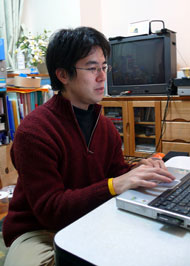
それを痛切に感じさせられたのは帰省したとき。そう、親にPCを教えてくれと言われて説明するときだ。我が家の場合、父親はともかく母親は全くの素人なので、コンピュータ用語もあまり分からない。そこにあれこれ言っても、さっぱり分からなかったりするのだ。いや、これは僕の説明の仕方が悪いというのもあるかもしれないけど。
何をやりたいのか聞いてみると、インターネットがやりたいという。つまり、さまざまなWebページ(といういい方も通用しないので、ホームページ)を簡単に見られて、ついでにあれやそれやができればいい、と。
そんなんInternet Explorerを起動して、終わりじゃん! とも思うのだが、それだけじゃ難しかったりする。検索の仕方だけ教えて「ここから検索して」とやるのはいいけれど、やっぱりそれでは難易度が高いようだ。
だいたい、普段からブックマークすら使わずによく使うURLは全部暗記していてアドレス欄にいちいち手入力をして、思い出せないページだけ検索で探し出す、みたいなちょっと変わった使い方をしている僕に、初心者向けのブラウザ術を聞くのが間違いだという気がしなくもない。が、相手が親だとそうもいってられないわけだ。ああ、困った。
そんな時、知り合いから同じようなシチュエーションでツールバーを使って解決したという話を聞いた。
ツールバーを使う
今回選んだのはYahoo!ツールバー。なぜYahoo!ツールバーにしたかというと、これが一番初心者向けではないかと思ったから。ほかにもツールバーはあるけれど、「○○をやるときはこのボタンを押して!」という使い方を教えるにはこれが一番いいからだ。周りにも多くのユーザーがいるので、イザというときには助けを求められる。
- 「調べ物をしたいときは、ここに調べたい言葉を入れると検索できるから」
- 「ニュースを読む時はこの『ニュース』ってボタンを押して」
- 「路線を調べたい時はこの『路線』ってボタンを押して」
- 「辞書を使うときはこの『辞書』ってボタンを押して」
- 「地図を見たいときはこの『地図』ってボタンを押して」
と、だけ教えればいい。そうしたら、どんなページを開いている時でもボタンを押せば望みのページにいけるというわけだ。これはいい。
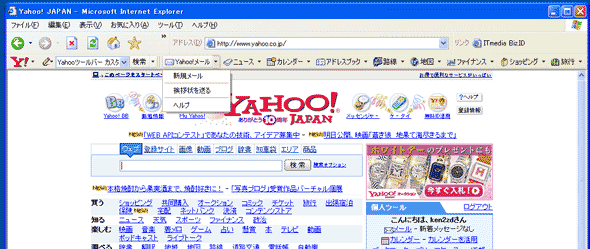
あとは、同じ環境を僕の家で使っているブラウザにもセットしておけば、何かあったときに電話で対応ができるはずだ。「○○をやろうと思ったらできないんだけど」なんて電話で言われても、わざわざ実家に行かずに電話だけで何とかなるんじゃないだろうか。
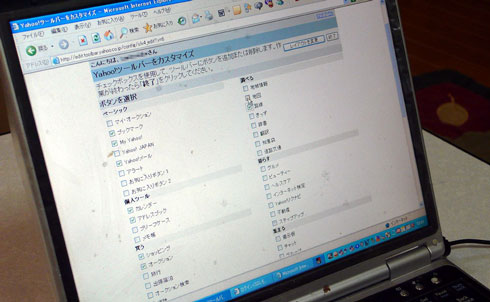
要望を聞いて、カスタマイズも完了。
ついでに、何をしたいときはどのボタンを押せばいいかの一覧表も作成し、印刷して渡してみた。いわゆる説明書みたいなものですね。まずはこれでいろいろな事に慣れてくれたらいいな。
種類が多すぎ?
今回使って思ったのは、ツールバーのボタンは意外に役立つというものだ。意外といっては失礼かもしれない。何せ僕は普段からブックマークも使わない変わり者だし、ツールバーを使っていても検索しか使っていなくて、ボタンを活用するという意識があまりなかったからだ。
というわけで、初心者向けにセッティングするのにツールバーは役立つんじゃないかと思う。ましてや、あまりパソコンに触っていない人にはぴったりかもしれない。専用のボタンを用意するというのは、発想としては携帯電話の「アプリケーション」ボタンや「ブラウザ」「メール」ボタンとかと同じなんだろう。
ただ、今回使ったYahoo!ツールバーにも、悪い所といっていいのか分からないけど、使いづらい、親に教えづらいと思ったところがあった。それは、あまりに機能が多すぎるということ。ほんとに多すぎて、何をどうすればいいのか分からないと言われちゃったのだ。確かに初心者からしてみると、65種類(2007年2月末現在)もあれば混乱しちゃうかもしれない。今回の僕と同じように、親に教えたりする場合には、しっかりカスタマイズまで行って、よく使うボタンだけが表示されるように設定しよう。
Copyright © ITmedia, Inc. All Rights Reserved.
関連記事
- 第5回 花粉症にネットで対処してみる
毎年毎年移り変わる花粉情報。今年の対策はもう立てましたか? 例えばオンラインカレンダー+花粉情報を使えば、今日の予定と一緒に花粉の飛散情報もチェックできます。ネットを活用して花粉対策の総仕上げをしてみましょう。 - 第4回 親にPCの使い方を教える、うまいやり方
団塊世代の退職が増加する昨今、退職を機にPCやインターネットを始めようとする親に、インターネットの使い方を教える機会も増えているかもしれません。どうやったら簡単にインターネットを使いこなせるのか。解決法、教えます。 - 第3回 ノートPCを持たずに外でシゴトする
シゴトに集中するには場所を変えてみるのが古典的なやり方。でも、PCを持って歩くのは大変だし、そもそもデスクトップPCは持ち歩けない。ではデータだけをうまく持ち運んでみては? - 第2回 江戸の都を自転車で──「市中引き廻し」ルートを疾走する
先日の東京マラソンではないが、東京は改めて回ってみると新たな発見が多い街だ。Yahoo!で公開している江戸の古地図を元に、自転車で都内30キロメートルを回ってみた。 - 第1回 手帳をオンラインサービスでまかなってみる
『オンラインだけで、大抵の仕事はこなせてしまうんじゃないだろうか?』 。そんな疑問を持ったのが今回の企画の始まり。最初のトライは、「手帳」をオンラインに変えてみることだ。 - Yahoo!、新しいブックマークツールとツールバーを発表
Yahoo! Bookmarksはユーザーインタフェースが改善され、Webサイトのフォルダへの追加や削除が簡単になった。Toolbarには、新Yahoo! Bookmarksのボタンが追加されたほか、自分でボタンを作成できる機能もついた。