
Macで使える便利なコマンドライン:Geek to Live
UNIXをベースにしたMac OS Xでは、高度なUNIXの強力なコマンドラインユーティリティをほとんど利用できる。MacでUNIXの修行を始めたい人のためのコマンドを紹介する。(Lifehacker)

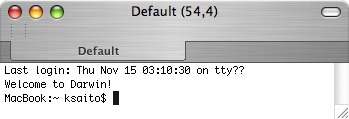
Macでこのページを見ている方は、美しいGUIを使っているだろうか? Mac OS XはUNIXベースなので、ほとんどの高度なUNIXにある強力な古いコマンドラインユーティリティを実行できる。もしもTerminalを一度も起動したことがないのなら、あなたはダイアログボックスよりも多くの管理機能と選択肢を提供してくれるであろうたくさんのUNIXツールを体験し損ねている。以前にも基本的なUNIXコマンドを幾つか取り上げたが、今回はMacの快適さから離れてUNIXで忍者修行を始めたい人のためのコマンドを幾つか紹介する。
TerminalをiTermに置き換える
Mac OS Xコマンドラインに踏み込む上で、最初の「停留所」は適切なターミナルを用意することだ。ここで取り上げるコマンドはすべてMac OS X内蔵のTerminal.app(/Applications/Utilitiesにある)で動作するが、オープンソースの「iTerm」はオーソドックスなTerminalよりも明らかに進歩している。それは主に、タブ付きセッションをサポートしていて、複数のタスクをさまざまなタブで実行でき、ディスプレイを占領してしまわずに済むからだ。iTermはここからダウンロードできる(無料)。
基本コマンド
当サイトでは既に、UNIXエミュレータ「Cygwin」を利用しているWindowsユーザー向けのコマンドラインについてビギナーズガイドを掲載している。UNIXコマンドラインの美点であり便利な点は、一度コマンドを覚えると、どこでも――MacでもWindows/Cygwinでも、各種UNIXベースシステムでも――使えるということだ。既に取り上げたものをおさらいする代わりに、これまでのチュートリアルを以下に挙げておく(Cygwinに固有のものは無視してほしい)。
- Cygwinの手引き:
ワーキングディレクトリの印刷はpwd、新しいファイルの作成はtouch my-new-file.txt、ディレクトリ内のファイルの一覧表示はlsを使う。 - もっと便利なコマンド:
ファイル一覧のコマンドオプション(ls -lhなど)、共通コマンドのエイリアス作成(alias 'ls'='ls -lh'など)。ファイルにテキストを付加するには>>、ファイルの内容の閲覧はcat、ファイルの中身の検索はgrep、コマンド履歴の閲覧はhistory、マニュアルを読むにはmanを使う。 - スクリプトやパッケージなど:
sshを使って、コマンドラインからリモートでほかのコンピュータにログインする。また、コマンドの集合をスクリプト化して簡単に実行できるようにする。
確立されたUNIXコマンドのレシピボックスはほとんどMac OS Xでも使えるが、Mac固有のコマンドラインツールも幾つかあり、Spotlightで検索したり、iPodや外部ディスクにアクセスしたり、Macのグラフィカルアプリケーションを立ち上げたり、オープンソースアプリケーションをインストールするのに使える。以下でそれを説明する。
アプリケーションや文書を開く
openコマンドは特定のファイルを関連づけされたアプリケーションで開く(例えば、open lifehacker.docだとlifehacker.docがWordで開く)か、特定のアプリケーションを起動できる。文書を開くには、開きたい文書が置かれているディレクトリにいなければならない。アプリケーションを開くには、-aオプションを使って、Mac OS XにApplicationsフォルダを探すよう指示する。
例えば、open -a ichatと入力すると、どのディレクトリにいてもiChatが立ち上がる。先に挙げたエイリアスを使えば、.bash_profileでichat = 'open -a ichat'と割り当てて、キー入力を幾らか省略することもできる。
iPod(やその他の外部ディスク)のファイルにアクセスする
フォルダやサブフォルダの操作やファイル一覧の取得方法が分かるようになったら、今度は新しいコマンドラインの知識を使って、iPodなどMacに接続した外部ディスクをチェックしてみよう。Mac OS Xはすべての外部ディスクを/Volumes/ディレクトリに一覧表示する。そこで、このディレクトリに移動するには、cd /Volumes/と入力してEnterキーを押せばいい。それからlsを使えば、利用できるディスクが一覧表示される。
下の画面では、Macに接続した「Terra's iPod」という名前のわたしのiPodが(iTunesで使えるディスクとともに)表示されている(編注:下の画面はBiz.ID編集部にて作成。iPod名称は「ksaito」)。cd Terra's iPodでiPod内に移動して([T]を入力した後に[Tab]キーを押すと、ボリューム名をオートコンプリート入力できる。アポストロフィのせいで少々おかしくなるが)、lsで中身を一覧表示する。iPodの楽曲は/iPod_Control/Musicディレクトリに格納されているので、cdでそこに移動して、以下のように自分の音楽を表示できる。
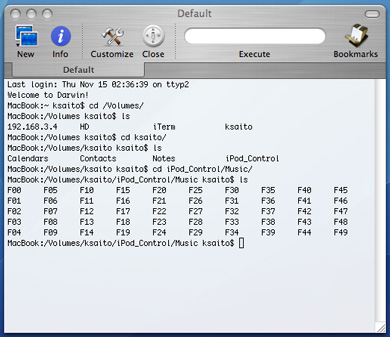
悲しいかな、音楽はF00~F49のように分かりにくい名前のフォルダに格納されている。cdでこれらのディレクトリに入ると、同じような名前の音楽ファイルが見える。ファイルをMacのHDDにコピーするのは、単純なcpコマンドでできる。
Spotlightのファイルメタデータのアクセス、検索、表示
Mac OS Xに内蔵されたファイル検索システム「Spotlight」は、ファイル名とその内容以外の多くのデータもインデックス化する。ファイルの種類、作成者、時間、日付、そのほか適切なタグのついた音楽ファイルのアーティストやアルバム、デジタル写真のカメラのモデル情報などのメタデータのインデックスを構築する。mdlsコマンドを使うとファイルのSpotlightメタデータを一覧表示でき、mdfindを使えば特定の基準に一致するファイルを探すことができる。例えば、あるWord文書のメタデータを見るには、mdls ファイル名.docと入力する。以下のような結果が表示される。

マーシア(Marcia)が作成したほかの文書を見るには、以下のように、mdfindコマンドをフィルタリングパラメータ「kMDItemAuthors == 'Marcia Ellett'」と一緒に使う。

Finkでオープンソースソフトをインストールする
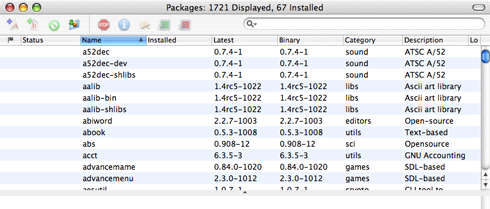
Fink ProjectはオープンソースのUNIXソフトをMac OS XのDarwinで実行できるよう移植しており、シンプルなコマンドでMacにソフトをダウンロードできる。Finkをダウンロードしてインストールすると、sudo apt-get install emacsを使って、古典的なEmacsエディタをインストールするといったことができる。無料グラフィカルインタフェース「Fink Commander」を使えば、以下のように利用できるFinkパッケージを一覧できる。
もっと楽しく
このほか、Macで使えるUNIXの楽しいコマンドは以下の通り。
- SSHトンネルでWebブラウジングセッションを暗号化する(英語)
- wgetをマスター(英語)して、Webサイト全体や新しい音楽を自動的にダウンロードする
- パーソナルホームSSHサーバを運用する(英語)
- コマンドプロンプトをカスタマイズする(英語)
もっと知るには
MacユーザーがUNIXをもっと知るには、デイブ・テイラーの素晴らしい書籍「Learning Unix for Mac OS X Tiger」を読んでみるといい。同書は本稿の着想をもたらし、また参考になった。
皆さんはUNIXの便利さをどうMacに取り入れているだろうか? 是非とも教えてほしい。
本稿筆者ジーナ・トラパーニもTerminalを気に入っている。Lifehacker上で毎週金曜にGeek to Liveコラム(RSS)を連載中。
この記事は、Lifehackerの発行元である米Gawker Mediaの許可を得て、アイティメディア株式会社が翻訳したものです。翻訳責任はアイティメディアにあります。
関連記事
- Gina Trapani 記事一覧
- LifeHack(ライフハック)
- MacとWindowsの「完全共生ガイド」
昔なら互換性の問題でMacへの乗り換えをためらっただろうが、今はMac OSとWindowsが同じホームネットワーク上で仲良く働いて、ファイルやプリンタを共有することができる。