
転ばぬ先のバックアップ【チュートリアル編】:シゴトハッカーズ(2/2 ページ)
バックアップは定期的な健康診断のようなもの。面倒なのは間違いないので、自動化するのが基本だ。オンラインへのバックアップ、ローカルHDDへのバックアップのためのツールを解説する。
DiskMirroringToolの使い方(大橋)
DiskMirroringToolは、フォルダ単位でバックアップを取るオンラインソフトで、対象となる2つのフォルダ(それぞれ、バックアップ元とバックアップ先)を比較して、以下の要領でバックアップ元の変更をバックアップ先にも反映します。
- 変更されたファイル(「元」のタイムスタンプが「先」よりも新しい)
- 追加されたファイル(「元」にあって「先」にないファイルを複製)
- 削除されたファイル(「元」になくて「先」にあるファイルを削除)
要するに、2つのフォルダの内容を同一に保つ(ミラーリング)わけです。さらに、
- 「先」のフォルダを世代管理する(バックアップ当日の日付を冠したフォルダ名を作って格納)
- 「先」にしかないファイルは削除しない(ミラーリングしない)
- 例外となるフォルダやファイルを指定(特定の名前のフォルダやファイルのみを処理対象としたり、逆に処理対象外としたり)できる
などのオプションが用意されています。

「先」のフォルダには、ローカルフォルダだけでなくLANで接続された別のPCのフォルダも指定できるため、現在使っているPCがトラブルで起動できなくなった、というような場合でも、バックアップ先としていたPCですぐに作業を継続できます。
筆者は、毎日深夜2時にDiskMirroringToolを自動起動させて、その日に更新されたファイルを外付けのHDDにバックアップするようにしています。自動起動には、Windows標準のタスクスケジューラを使います。
以下はWindows Vistaのタスクスケジューラですが、Windows XPでもほぼ同じように使えます。DiskMirroringToolには「起動時オプション」として、そのセットを実行するかを指定したり、アイコン(最小化)状態で起動させたり、といったことができます。
筆者は、日次バックアップと週次バックアップの2種類のセットを作っており、それぞれ別のドライブを指定しています。例えば、誤ってファイルを削除してしまった場合は、当日作ったファイルでなければ前日の日次バックアップから取り寄せられますし、削除してから3日後に気づいた場合なら(日次バックアップにも残っていないので)、週次バックアップを探しに行く、といったことができるわけです。

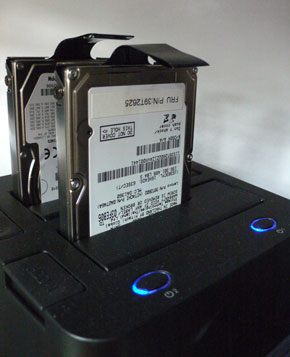
ちなみに、筆者が外付けのHDDとして使っているのは、これまでに使ってきてその役目を終えたノートPCから抜き出したHDDです。これを「センチュリー 裸族のお立ち台DJ」という製品を介してUSB接続して使っています。“裸”のHDDを2つまで格納できる製品で、3.5インチ・2.5インチの両方に対応しています。
いずれも元もとノートPCに接続されていたHDDですから、機種のラインが一緒なら、現在使っているPCに換装することも、やろうと思えばできます。
バックアップは日々の“保険料”
以上、ご紹介してきたツールは、いずれも普段はさほど目立たない存在ですが、ひとたびトラブルが起きたときにその真価を発揮します。そのための日々の“保険料”であるバックアップ作業は安ければ安いほどいいでしょう。それゆえ、今回ご紹介したように、できる限り自動化しておく方法やツールをお勧めします。
銀行で定期預金を作っておくと、その額の90%までは普通預金の残高不足を自動貸し付けによってカバーしてくれますが、ファイルのバックアップはこれと似た側面があります。すなわち、一度設定しておけば、忘れたころにトラブルに見舞われても、ダメージを最小限に抑えられるのです。
Copyright © ITmedia, Inc. All Rights Reserved.