
「参加するだけ」から「意見が飛び交う」Web会議へ 編集部会議でロジクール最新ビデオバーを使ってみたら
「月や週に何回か出社し、残りはリモートワーク」といったハイブリッドワークが新たな働き方として定着しつつある。出社して会議室から参加する人とリモートで参加する人が混在するWeb会議――ハイブリッド会議も珍しくなくなっているが、リモート組は「マイクから遠い人の声が聞き取りにくい」「表情が分からず、会議室の空気がつかめない」といった理由から会話に入りにくくなりがちだ。
Web会議でコミュニケーションの分断が起こると、情報格差が生まれたりコラボレーションの創出機会を失ったりする一因になる。かくいう編集部でもハイブリッドワークを推進しているが、やはりハイブリッド会議には同様の課題を抱えている。
こういった課題を解決する際にまず目を向けたいのは、Web会議デバイスのアップデートだ。そこで今回は、ロジクールの協力を得て同社の最新型ビデオバーをアイティメディアの会議室に設置してみた。Web会議デバイスによって会議体験がどう変わるのか、検証する。
編集部会議「話者が分かりにくい」「ハウリングも発生」
現在編集部は、決められた部門出社日に定例会議を行っている。この会議にはリモート組も参加するため、出社組は会議室に集まり自身のノートPCでそれぞれZoomに入室して顔を映すが、音声は代表者のPCにつないだスピーカーフォンで拾っている。会議室全体を表示するためのカメラはない。
一番の課題は、冒頭で触れた「リモート組が出社組の声を聞き取りにくいと感じること」だ。スピーカーフォンを会議室の中央に置いても(ケーブルの長さの問題でそれも難しいが)、座る場所によってリモート組に届く声の大小が変わる。
映像はおのおのノートPCのカメラを通して届けられるので、「表情が分からない」ということはない。しかし、Zoomの「話者が誰かを示す黄色い枠」はスピーカーフォンをつないでいる代表者に常時反映されるので、リモート組は「今誰が話しているのか」が分かりにくい。マスクをすると話者はほぼ判別できないし、代表者以外がミュートにし忘れてハウリングが発生するというミスも繰り返し起こる。
何より、せっかく会議室に集まっても皆が画面越しに会話することになるという状況がもったいない。出社をして同じ空間を共有している意味を感じにくいためだ。かといって会議室にいるメンバー同士で顔を見合わせて話すと、今度はリモート組が会話に入りにくくなり――といった具合に、編集部ではこれまで課題を認識しながらも解決策を見いだせないでいた。
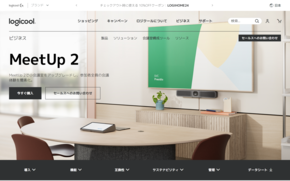
ロジクールに貸し出しを依頼したのは、2024年10月に発売された「MeetUp 2」だ。スピーカー、マイク、カメラが一体になったオールインワン型ビデオバーで、AI機能によって映像と音声を適切に調整できるという。
オールインワン型ビデオバー「MeetUp 2」 接続方法をチェック
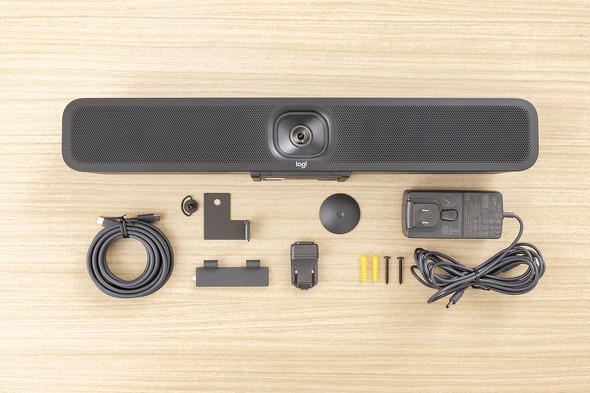 MeetUp 2の同梱物
同梱物はMeetUp 2本体と電源ケーブル(各国仕様に応じたプラグ付き)、本体とPCを接続するUSB Type-Cケーブル、マウント(設置)に使う部品など。MeetUp 2は“汎用(はんよう)マウント”対応であることが特長で、設置方法は「モニター上部」「壁掛け」「机の上」の3パターン。会議室に応じて多様な設置スタイルを選べる。
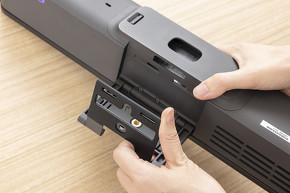
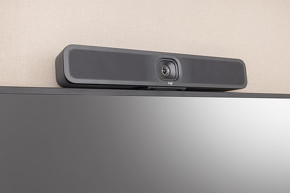 底部は開閉可能になっており(左)、モニター上部に設置する場合は固定するための付属パーツを底部に引っかけてからモニターの上に乗せる(右)
背面のふたを開けると、ケーブルを接続する各種ポートが並んでいる。電源、HDMI(PCからIN×1、モニターへOUT×1)、ネットワークに接続するための有線LAN(Wi-Fi接続も可能)、PCと接続するためのUSB Type-Cポートだ。
PCとMeetUp 2はHDMIケーブル(映像)とUSB Type-Cケーブル(音声)で接続するが、MeetUp 2には映像と音声を送受信できるアクティブUSBケーブル(USB Type-C、オプション)が用意されている。アクティブUSBケーブルを使えばPCにつなぐケーブルは1本で済むため、配線がすっきりして接続にも迷わない。
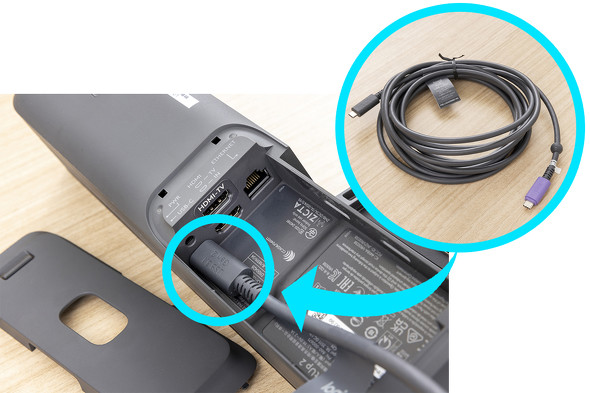 背面のポート類。アクティブUSBケーブル(右上)を使えば、PCとの接続はケーブル1本で完了。後はMeetUp 2とモニターをHDMIケーブルでつなぐだけでいい
ケーブルを接続後、モニターの表示に従って初期設定を済ませる
ケーブルを接続して電源を入れると、接続したモニターに設定に関するガイドが映し出される。画面に従って初期設定を済ませよう。今回は有線LANケーブルは使わず、アプリでMeetUp 2のWi-Fi設定を行った。
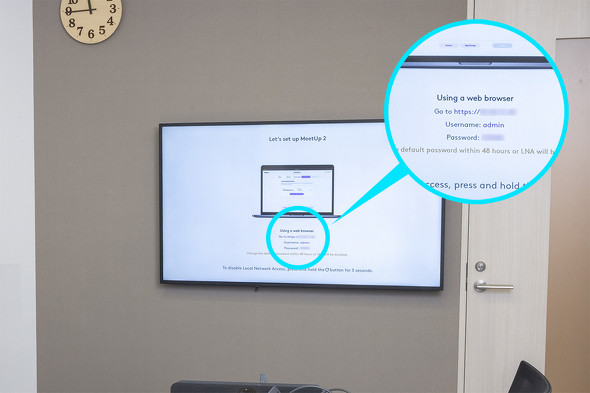 モニターに表示されるURLとログインIDにアクセスすると、管理画面に移動できる
初期設定が済んだら、MeetUp 2についないだアクティブUSBケーブルがPCに接続されていることを確認してZoomやMicrosoft Teamsに入室する。Web会議ツールのビデオとオーディオにMeetUp 2を指定すると、室内がモニターに映し出される。
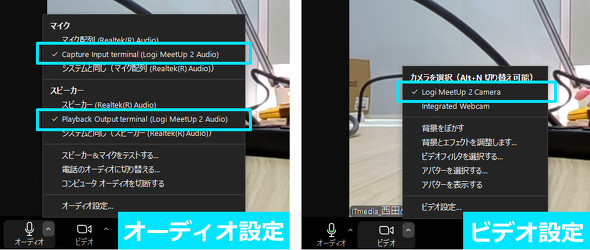 ZoomやMicrosoft Teamsの設定画面でMeetUP 2を選択する(上の画面はZoom)
AI機能で「参加者」や「話者」を判別 グリッドビューとスピーカービュー
MeetUp 2は、映像を最適化する「RightSight 2」を搭載している。明るさなどの自動調整の他、部屋全体を映す「グループビュー」、分割した画面に参加者を映す「グリッドビュー」、話者にフォーカスする「スピーカービュー」の切り替えが可能だ。グリッドビュー、スピーカービューはMeetUp 2で追加された新機能で、AIの自動認識によって実現している。
実際にWeb会議を行ってみた。グリッドビューは、話者に関係なく会議室にいる人全員の表情を切り取って表示できる。頭や肩などの形から自動で人を検出するため、細かい設定も不要だ。分割後のサイズはMeetUp 2との距離に左右されることなく均等になる。MeetUp 2にあまりにも近い人のみ大きく表示されるなど多少のブレはあったが、出社組のメンバー全員の表情は十分読み取れた。
スピーカービューは、会話が“混雑”するとフォーカスの反応が少し遅れることもあったが、気にならない程度だ。カジュアルな雑談を含むような会議よりも、発表者や進行内容が決まっている報告会などでより効果を発揮しそうだと感じた。
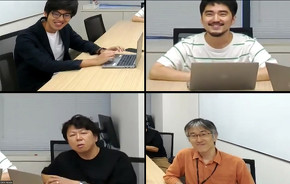
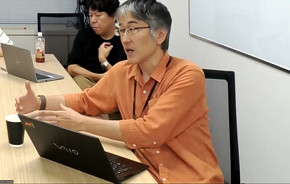 実際にグリッドビュー(左)、スピーカービュー(右)で話す様子
「雑音がまったく聞こえない」 声だけがしっかり届くノイズ抑制機能に驚く
音声面はどうか。MeetUp 2は「RightSound 2」という機能を搭載しており、全員の声がクリアに届くように調整できる。座る位置(MeetUp 2との距離)を変えて試してリモート組に感想を聞いてみると、「誰が話しても同じボリュームで聞こえる」との回答が得られた。今まで編集部会議には、「何度も聞き返す」というリモート組のストレスと、「座る位置によって声量を変える」「マイクの場所を移動して調整する」という出社組のストレスがあったがMeetUp 2によってそれらからも解放された。
もう一つ触れておきたいのが、MeetUp 2で強化された「AIノイズ抑制」だ。紙をめくる音や工事の音などさまざまなノイズを抑制する機能で、携帯電話の着信音など会議に不要な音を判別して聞こえなくするため、より会議に集中できるようになる。
試しに出社組で雑音を出すために拍手をしてみたが、リモート組は「まったく聞こえない」と言う。会議室にいた8人全員で拍手をしたのでかなりの音量だったが、拍手の音だけきっちり消えていたのは驚きだった。携帯電話の着信音も鳴らしてみたが、こちらも抑制されてリモート組には届かなかった。
RightSound 2には反響を自動的に抑制する「AIエコー抑制」も搭載されており、声が響いて聞き取りにくいといった環境にも対応できる。余計な音に気を取られることなく、クリアな音声のみを届けられるのはうれしい限りだ。
リモートから一通りの管理ができる「ロジクールSync」
最後に、無料で利用できるクラウド管理ツール「ロジクールSync」を紹介する。今回はビュー変更の設定をした程度だったが、MeetUp 2を含む対応デバイスをリモートでまとめて管理可能だ。代表的な機能は以下の通り。
- デバイスの状況確認:電源が入っているか、通信できているかなどを確認できる
- デバイスの再起動:デバイスを再起動できる
- ファームウェアの更新:デバイスのファームウェアを更新できる。一括更新、スケジュール更新の実行にも対応
- 映像設定:ビューの切り替えなど映像設定ができる
- 音響設定:ノイズ抑制や反響抑制など音声設定ができる
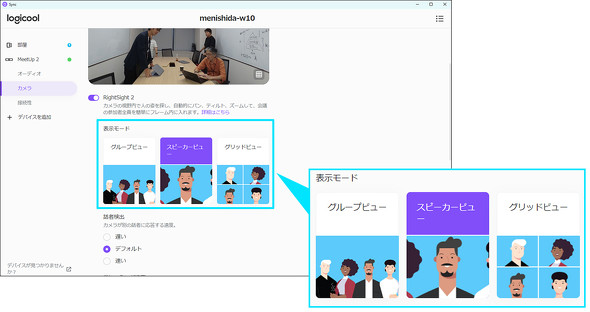 ビュー(映像)の設定もロジクールSyncで行う。一度設定した内容は、次回のWeb会議にも引き継がれる
一番の魅力は、情報システム部門や総務部門といったデバイス管理者が「リモートで対応できる」という点にある。トラブルシューティングもできるため、管理者は「何かあるたびに呼ばれて、会議室まで行かなければならない」という状況から解放される。
ロジクールSyncのインサイト機能(オプション)を使えば、Web会議の利用状況も可視化できる。RightSight 2に使われているAI機能により、Web会議に何人参加しているかをMeetUP 2のカメラを通して把握。これによって「10人部屋なのに4人で利用されていることが多い」といった利用状況が見えてくる。無駄な会議室を削る、足りない会議室を増やす――といったオフィスリニューアルなどに役立ちそうだ。
ハイブリッド会議をより快適に、スムーズにするために
今回、編集部でMeetUP 2を使ってみたメンバーからの印象的だった感想は「いつもより発言しやすい」というものだった。「参加者全員の顔が見える」「声が明瞭で聞き取りやすい」――今までハイブリッド会議で諦めていたこれらが実現することで、実際にいつもより発言量が増えた気がした。Web会議中に必要以上に気を配ることがなくなり、心理的安全性が高まったのかもしれない。
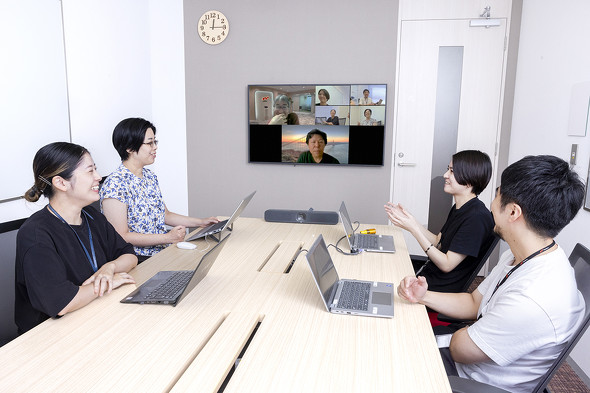
働き方が変わり、Web会議の在り方が変わる中でコミュニケーションの分断や従業員エンゲージメント低下を回避するためには、会議室もまた変えていかなければならない。ただ「皆が参加しているだけ」のWeb会議から、「発言が飛び交う」Web会議に移行するためにもMeetUp 2のような専用デバイスは有用だろう。
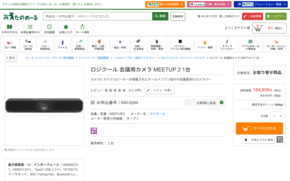
MeetUp 2は、法人向けロジクール製品の取り扱い実績が豊富な大塚商会「たのめーる」が販売代理店として手厚くサポートする。気になる人は、以下の関連リンクよりたのめーるページを確認してほしい。
Copyright © ITmedia, Inc. All Rights Reserved.
提供:株式会社ロジクール
アイティメディア営業企画/制作:ITmedia ビジネスオンライン編集部/掲載内容有効期限:2024年11月14日
 ITmediaはアイティメディア株式会社の登録商標です。