
受け身の会議から脱却したい 話題のイノベーションワークスペース「Miro」を編集部で使ってみたら仕事はどう変わった?:イノベーションを起こす環境を構築するには
ビジネス環境が激しく変化する中、イノベーションの重要性を説く記事や書籍を目にする機会が増えた。イノベーションの創出には、従業員同士の交流や部門を越えた知識の共有が欠かせない。
「イノベーションの創出には、メンバー全員が自分の意見を安心して発信できて理解し合える環境の整備が大切です」――こう強調するのは、イノベーションワークスペース「Miro」を展開するMiroの日本法人、ミロ・ジャパンの石動裕康氏(Head of Solutions Engineering, APAC and Japan)だ。そのためには業務プロセスの変革に取り組む必要がある。
石動氏は「イノベーションを生み出すプロセスとして『3つのD』を意識するといいでしょう」と話す。「Discovery:発見」「Define:定義」「Delivery:納品、検証」だ。
「始めにブレーンストーミングや情報収集を通じて課題を発見し、何を実行するかを検討します(Discovery)。その後は、出てきた課題を踏まえたゴールを定義して実行に移ります(Define)。最後が成果物の納品もしくは結果の検証です。ソリューションを発表するための最終的な作り込みを進めます(Delivery)。一連の過程を1つのツールで作業できれば作業効率の向上につながり、イノベーションを生み出すスピードが速まるでしょう」
3つのDのプロセスを一気通貫で作業できるワークスペースがMiroだ。9000万人以上のユーザーと25万を超える組織がMiroを導入して業務プロセスを変革し、イノベーションを加速させている。Miroを使えば業務プロセスはどう変わるのか。編集部がMiroを一定期間試して使い勝手を検証してみた。
「会議室にあるホワイトボード」のような操作感
Miroの特徴は、直感的に操作できるシンプルなUIだ。実際のホワイトボードに書き込んだり付箋を貼ったりする感覚でワークフロー全体をMiroの「ボード」で管理できる。
基本的な操作方法や活用例を紹介したボードが公開されている。読み取り専用のため編集は出来ないが、実際のボードの雰囲気を確認してほしい。
※マウスは右クリック、トラックパッドは2本指のスライドで移動できます。
※Webブラウザの別タブで開くにはこちら。
Miroを使った会議は何が違う?
皆さんは、目的が不明瞭な会議や発言者が限定的な会議に参加した経験はないだろうか。実は編集部も同様の課題を抱えている。編集部はリモートワーク制度を導入していて、定例会議はオンラインで開催している。
新しい特集の企画や取材先を決める会議は、全員の発表が時間内に収まらないことが多い。会議中にほとんど発言できないメンバーや、アイデアに自信を持てず意見を言い出せない若手メンバーもいる。Miroで会議を開くとそのような課題は解消するのか、早速試してみた。
アイデア出しに「付箋機能」
ボードのレイアウトは目的に合わせて一から作成できる。初めてMiroを利用する場合はテンプレートを使うとよいだろう。「アイデア出し」「ふり返り」「ロードマップ計画」などさまざまなユースケースに対応した300以上のテンプレートがある。ユーザーコミュニティーの「Miroverse」には、国内外のユーザーが作成した多数のテンプレートが無料で公開されている。今回は「会議用テンプレート」を使うことにした。

会議を開く準備として、ボードに「会議の目的」「準備すべきこと」などを記載してメンバーに共有しておいた。今回の議題は「来月掲載する記事のネタ出しと取材、掲載スケジュールの整理」だ。全員の意見を集めてより良い企画を選びたい。
意見を集約するときに役立つのが、Miroの代表的な機能である「付箋」だ。これまでの会議は、各自が用意した資料を投影しながら企画案を順番に発表してもらっていた。今回は企画の概要を記載した付箋を5分間で一斉に貼り付けてもらう形式とした。ボード右上のツールバーでタイマーを起動できるため時間管理も容易だ。

付箋を貼り付けるだけなら対面の会議でホワイトボードに記入してもらう形式と変わらないと考える人もいるだろう。しかしMiroにはITツールならではの便利機能がある。それが、他者の目を気にせずに意見を出しやすくする「非公開モード」だ。起動している間は、自分以外のメンバーは付箋の内容を確認できない。他の人の目を気にせずに率直な意見を書き込めるはずだ。
メンバーに感想を聞いてみると「ボツになるのが怖くて言えなかったアイデアを書きやすかった」「『自分の担当領域じゃないから』という意識で出していなかった意見を発表しやすい」と好評だ。
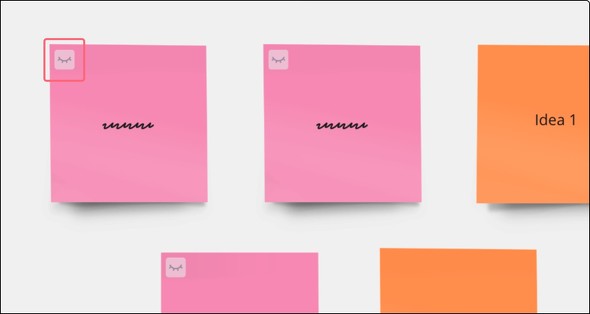 非公開モード使用時のイメージ。モードがオフになるまで内容を確認できない(提供:ミロ・ジャパン)
付箋機能と非公開モードを使ったおかげで、会議時間の大半を割いていたネタ出しが短時間で完了した。残りの時間を使って企画案の深掘りやネタの選定、優先順位付けをしたい。
みんなの意見を聞きたいときは「ドット投票」
アイデアの集約や整理には、生成AI機能の「Miro AI」を使うとよい。会議内容の整理や要約はもちろん、製品リーダーやアジャイルコーチなどのペルソナを設定した「AIパートナー」がフィードバックや解決策の提案をコメントしてくれる。ブレーンストーミングやプロジェクトのレビュー、ふり返り、戦略策定などをAIパートナーがサポートする。コメントは参加者全員が確認できるため、コメントを基に議論を深められる。
Miro AIで集約した複数のアイデアに優先順位を付けるときは「ドット投票」機能が役に立つ。良いと思ったアイデアに「ドット(点)」を配置する投票方法だ。意見を簡単に集約したいときなど、多くの場面で有用そうだ。
今回は、優先度が高いと考えるものから赤→黄→緑→青のドットを配置するというルールを定め、下の図のように投票してもらった。Miroにはもう一つ、投票時間を設定して匿名投票を選べる「投票」機能もある。状況に応じて使い分けるとよいだろう。

会議やワークショップのファシリテートに役立つ機能もある。それが「アテンション管理」だ。Miroのボードはアイデアをいくらでも書き込めるため、ボードが際限なく広がりがちだ。そのうち「AさんとBさんが見ているエリアが違う」なんてことが起きる可能性もある。そんなときは、自分のアバターをクリックして「全員を呼ぶ」を選択すれば、自分が見ているエリアに参加者を集められる。大規模な会議で参加者の注目を集めたい場合に効果的だ。
作業の進捗(しんちょく)もボードで管理
Miroが威力を発揮するのは会議だけではない。プロジェクトの進行もボードで管理できる。編集部は以下のルールを設定してプロジェクトを進めることにした。
- 取材に関する情報は全てボードに記載する。
- 各自が担当する企画名の下に記事の構成案や取材メモを貼り付けて、編集長に確認を依頼する。
Miroは、ボードに「Microsoft PowerPoint」やPDFなどの資料を貼り付けたり、「Slack」「Confluence」などの外部ツールと連携したりできる。取材の参考資料をまとめて管理できるのはうれしい。
会議から数日後、ボードを確認すると作業を着実にこなしているメンバーの様子が手に取るように分かった。管理者にとって作業の進み具合を一目で確認できるのは心強い。メンション付きのコメントを書き込めたりスタンプでリアクションを送ったりできるため、メンバーがどんなコミュニケーションをしているのか一目瞭然だ。

会議内容の共有は「Talktrack」機能がお薦め
もう一つ触れておきたいのが、Miro上で行われた一連の動きを記録する「Talktrack」機能だ。メッセージを録画してボードに添付できる。関係者が多い会議は、参加者の予定が合わず先延ばしになったり欠席者へのフォローが必要になったりすることがある。Talktrackを使えばそれぞれが都合の良い時間に視聴しても、一緒に資料を見ながら話を聞いているような臨場感を得られる。
会議を開く前に確認事項をTalktrackで共有して、話し合うべきことだけに時間を使えば多くの人の生産性向上を一気に実現できる。録画リンクのURLを送ることも可能なので、欠席者に会議の録画を共有すればフォローアップにも役立つ。
 ボードに録画データを添付するTalktrackのイメージ。非同期の共有で会議の予定調整や先延ばしの減少に役立つ(提供:ミロ・ジャパン)
編集部はTalktrackを使って会議改革を試みた。会議数の削減を目指して、主催者が情報を一方的に共有するだけの会議をやめてTalktrackの録画を共有する形式に変更したのだ。
資料の準備から録画、共有までがボードで完結する上、参加者の日程を調整する必要がなくなったので主催者の負担も軽減した。動画の閲覧者も確認できるため、未視聴のメンバーに視聴を促すことも可能だ。簡単な会議なら多くを代替できそうだ。
この試みはメンバーからの評判が良く「日中は作業に集中して、手が空いたタイミングで録画をチェックするなど柔軟に対応できる」という声が上がった。
プレゼン資料の作成や1on1ミーティングもMiroで
編集部の検証では使用しなかったが、Miroは3つのDの最終段階、Deliveryに位置付けられるプロジェクトの発表や顧客へのプレゼンテーションにも対応している。
「フレーム」機能を使ってプレゼン資料を作成でき、ボード右上の「発表」ボタンを押せば資料がスライドショー形式で表示される。プレゼン中に過去の資料を確認したい場合も、従来のように別のツールに保存した資料を探すのではなくボードをさかのぼれば目当ての記述を見つけられる。
経営層やチームリーダーに特にお薦めしたいMiroの活用シーンが、部下との1on1ミーティングだ。専用のテンプレートを使って定期的に短時間のミーティングを開けば部下の課題や悩みの把握につながり、アドバイスを提示しやすくなる。部下の業務実績や能力をまとめる場合は、期間中に実施した1on1ミーティングのメモをMiro AIで文章化するとよい。人事評価業務の効率化につながるはずだ。
本記事で取り上げた使い方は一例に過ぎない。紹介した以外にも、Miroはさまざまな規模のチームが共同作業するためのさまざまな機能を搭載している。全ての機能を使うには有料プランへの加入が必要だが、アカウントの作成は無料だ。
ミロ・ジャパンは導入企業の活用例を紹介するウェビナーを定期的に開催している。イノベーションを生み出す環境の整備に悩んでいる人は参加を検討してみてはいかがだろうか。組織の働き方をアップデートして生産性を高めるために必要なヒントを得られるはずだ。
 「日本企業のイノベーションはSECIモデルが支えてきた」 経営層は知っておくべき"DX時代における再現術"
Copyright © ITmedia, Inc. All Rights Reserved.
提供:ミロ・ジャパン合同会社
アイティメディア営業企画/制作:ITmedia ビジネスオンライン編集部/掲載内容有効期限:2025年7月25日

 ITmediaはアイティメディア株式会社の登録商標です。