
IEの“ツールバー”を自分好みへ(後編):Windows Liveが魅せる次世代マッシュアップ(2/5 ページ)
インターネットをより使いやすくするテクニックとしてブラウザのカスタマイズがあるが、「ツールバー」の活用は密接な関係にある。サイト表示の制御を始め、ウィンドウ表示の制御など、より使いやすくするテクニックが用意されているのだ。
検索機能の追加で検索クエリを設定する
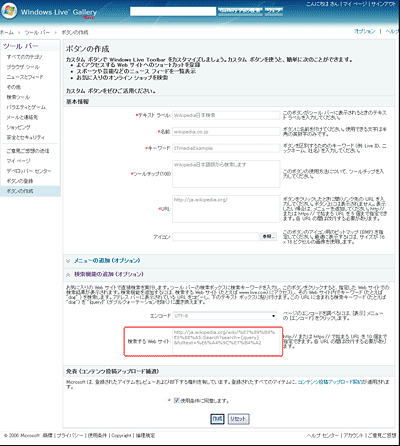
上記によってURLの書式が分かったならば、カスタムボタンの作成の[検索機能の追加(オプション)]で、そのURLを「検索するWebサイト」の個所に入力する。
このとき検索ボックスに入力された単語を埋め込みたい個所には、「{query}」と記述する決まりになっている。つまり、Wikipedia日本語版で検索するためには、
*** 一部省略されたコンテンツがあります。PC版でご覧ください。 ***
というURLを指定すればよい(画面13)。
このとき、エンコードの種類を指定することもできる。多くの場合、標準の文字コード指定である「UTF-8」で問題ないが、サイトによっては、「euc-jp」や「shift_jis」を選択しなければならないこともある。
実際にカスタムボタンを作って実行すると、画面14のようになる。

XMLを直接記述する
Web画面からカスタムボタンを作る場合、できることは、ここまで説明してきたことがすべてだ。
しかしWeb画面からの操作は、カスタムボタンが持つすべての機能というわけではない。カスタムボタンは、XML形式で書かれたデータであり、直接XMLファイルを編集すれば、さらに複雑な機能を実現できるのだ。
カスタムボタンのXML形式についての解説は、「Windows Live Toolbar Custom Button SDK」に記されている(関連リンク)。
.btnファイルの中身
前編の記事でも説明したように、Web画面から作成したカスタムボタンは、拡張子.btnのファイルとしてダウンロードすることができる。
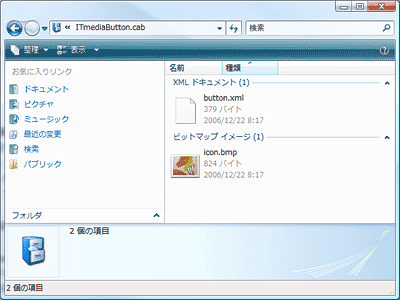
このファイルはWindowsのCab形式のファイルであり、拡張子を.cabに変更して読み込むと、button.xmlというファイルであることが分かる。これがカスタムボタンを構成するXMLデータの正体だ(画面15)。
同梱されているBMP形式のファイルは、アップロードしたアイコンだ。アイコンをアップロードしていない場合、BMP形式ファイルは含まれない。
例えば、前編記事の画面6のようにして作成したカスタムボタンのbutton.xmlファイルは、リスト1のようになっている。
*** 一部省略されたコンテンツがあります。PC版でご覧ください。 ***
Copyright © ITmedia, Inc. All Rights Reserved.