
IEの“ツールバー”を自分好みへ(後編):Windows Liveが魅せる次世代マッシュアップ(4/5 ページ)
インターネットをより使いやすくするテクニックとしてブラウザのカスタマイズがあるが、「ツールバー」の活用は密接な関係にある。サイト表示の制御を始め、ウィンドウ表示の制御など、より使いやすくするテクニックが用意されているのだ。
オプションを利用する
カスタムボタンのオプション設定機能は、あらかじめユーザーが設定画面で入力した文字列をURLに埋め込むというものだ。
例えば、米Google(http://www.google.com/)で検索する場合、URLクエリに「hl=ja」が指定されているならば、ユーザーインタフェースが日本語に、「hl=en」が指定されているならユーザーインタフェースが英語になる。
このようなサービスを使う場合には、ユーザーが日本語か英語かを設定画面で切り替えられると便利だ。このようなカスタムボタンを作るには、リスト2のように指定すればよい。
*** 一部省略されたコンテンツがあります。PC版でご覧ください。 ***
オプション項目を設定するのが、options要素と、その配下にあるoption要素だ。リスト2では、次のように、id属性に「lang」を指定したオプション項目を用意している。なお、option要素は必要に応じて、最大5つまで指定できる。
*** 一部省略されたコンテンツがあります。PC版でご覧ください。 ***
このbutton.xmlをツールバーに組み込むには、次のようにする。
1)Cab形式にする
まずはCab形式にアーカイブする。もし、アイコンファイルを含むのであれば、そのアイコンもいっしょにCab形式ファイルのなかに含める必要がある。アイコンファイルのファイル名は、icon要素で指定する(リスト1の出力例を参照)。
2)btnにリネームする
「1)」で作成したCab形式ファイルの拡張子を「.btn」に変更する。
3)適当なWebサーバにアップロードする
「2)」のファイルを適当なWebサーバにアップロードする。
4)カスタムボタンをインストールする
http://toolbar.live.com/addbutton/?btnurl=[上記、3)のURL]
というアドレスを指定する。すると、前述の画面8が表示されるので、Live Toolbarへとカスタムボタンを追加すればよい。
ただし、button.xmlの書式が正しくない場合や、作成した.btn形式が壊れている際には、上記「4)」の手順ではエラーメッセージが表示されず、何も起こらない。
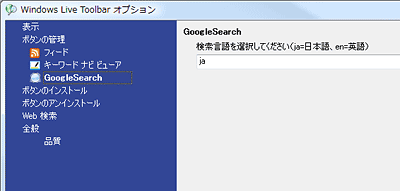
options要素で指定した設定オプションは、Live Toolbarオプションの[ボタンの管理]に現れ、ユーザーが任意のテキストを入力できる(画面16)。設定の初期値は、option要素のdefault属性で指定したものだ。
Copyright © ITmedia, Inc. All Rights Reserved.