
第2回 Rails専用IDE「RadRails」でRailsをもっともっと快適に:Ruby on Rails究極指南(1/3 ページ)
いくらRailsが「less code」をキャッチコピーに使っているとはいえ、まったくコードを書かなければ何も起きません。今回は、コードを書くための環境として、Rails専用IDEである「RadRails」を取り上げる。

Rails専用IDEのRadRails
さて、いくらRailsが「less code」をキャッチコピーに使っているとはいえ、まったくコードを書かなければ何も起きません。実際にアプリケーションを作るには、コードを書くための環境が必要です。わたしはEmacs/Meadowか秀丸*を使うのが好きなのですが、それだとあまり面白みがないのと、最近ではIDE*を使わないとダメという人も少なくないようなので、ここではRails専用IDEであるRadRailsを取り上げます。
RadRailsは、JavaのIDEとして有名なEclipseをベースにRails対応の拡張を施したもので、2007年3月11日時点ではバージョン0.7.2が公開されています。現在のところ、デバッガやコード補完機能がないので、今ひとつ使うメリットが小さいような気もしますが、ほかのRails用IDE*はArachnoRubyにしろKomodoにしろ*オープンソースではありません。また、RadRailsも将来的にはデバッガや補完機能をつけるようなので、ここでは期待の意味を込めつつRadRailsを使ってみましょう。
事前に必要なJava環境
RadRailsはJavaアプリケーションであるため、実行にはJavaのランタイムが必要です。Java.comのサイトからJDKかJREをインストールしておきましょう。
RadRailsのアーカイブファイルを展開したら、radrails.exeを実行してRadRailsを起動します。起動中に使用するワークスペースを聞かれるので、Instant Railsを展開したrails_appフォルダを指定します。
既存プロジェクトの取り込み
RadRailsでは、新規プロジェクトの作成以外に、既存プロジェクトの取り込みも可能となっています。ここでは、先ほど紹介したCookbookを取り込んでみましょう。
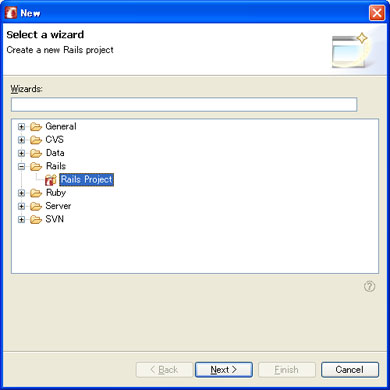
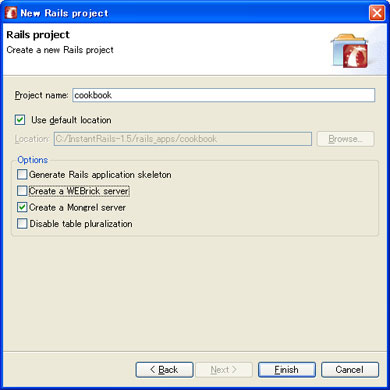
[File]メニューの[New...]を選択すると、ウィザードの選択画面になるので(図1)、[Rails]-[Rails Project]を選択します。プロジェクト名の入力画面では「Project name」にプロジェクト名を入力しますが、ここではCookbookを取り込むので「cookbook」と指定します(図2)。さらに、既存プロジェクトの場合、「Options」の「Generate Rails application skeleton」のチェックを外します。
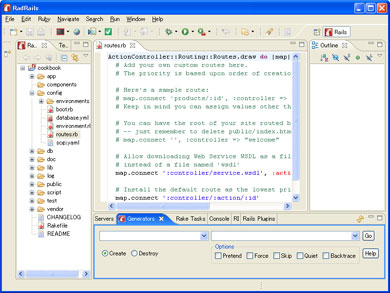
以上で、CookbookのコードがRadRailsで編集できるようになります(図3)。
*** 一部省略されたコンテンツがあります。PC版でご覧ください。 ***
このページで出てきた専門用語
Emacs/Meadowか秀丸
EmacsはUNIX系OSで、秀丸はWindows環境で代表的なエディタ。Meadowは、Windowsで動作するEmacs実装。
IDE
Integrated Development Environmentの略で、アプリケーションの統合開発環境。
Rails用IDE
Railsにこだわりがないのであれば、Ruby汎用IDEであるRDEや、Eclipse+RDTプラグインを使うという選択肢もある。
http://homepage2.nifty.com/sakazuki/rde/index.html
http://capsctrl.que.jp/kdmsnr/wiki/rdt/
ArachnoRubyにしろKomodoにしろ
以下のURL参照。
http://www.activestate.com/Products/Komodo/
Copyright © ITmedia, Inc. All Rights Reserved.