
第2回 Rails専用IDE「RadRails」でRailsをもっともっと快適に:Ruby on Rails究極指南(2/3 ページ)
いくらRailsが「less code」をキャッチコピーに使っているとはいえ、まったくコードを書かなければ何も起きません。今回は、コードを書くための環境として、Rails専用IDEである「RadRails」を取り上げる。
新規プロジェクトの作成
今度は新規プロジェクトとして、簡単なアンケート投票システムを作ってみます。
enqueteプロジェクトの生成
先ほどと同様に、[File]メニューから「New...」を選択し、さらに[Rails]-[Rails Project]を選択します。次に、新規Railsプロジェクト作成用のダイアログで、プロジェクト名に「enquete」と入力して[Finish]ボタンをクリックすると、enqueteプロジェクトが生成されます。
データベース
続いてデータベースの作成ですが、データベースの情報を見るにはphpMyAdminを使用します(図4)。
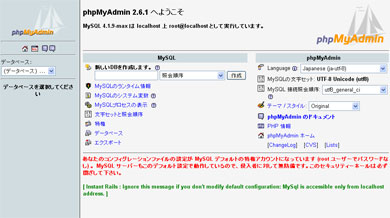
Instant RailsのApacheが実行されている状態でWebブラウザから「http://localhost/mysql/」にアクセスすると、phpMyAdminのメニュー画面が表示されます。ただ、初期設定では日本語の場合に問題があるため、修正が必要です。Instant Railsのインストールディレクトリにあるphpmyadmin/lang/japanese-utf-8.inc.phpファイルの9行目を、
$charset = 'UTF-8';
↓
$charset = 'utf-8';
と小文字に変えてください。これで正しく表示される*ようになります。
enquete用のデータベースは、以下のような命名規則があります。
- 開発用:enquete_development
- テスト用:enquete_test
- 本番用:enquete_production
まずは開発用データベースを作成します。phpMyAdminのメニュー画面で、「新しいDBを作成します」という表示の下のフォームに「enquete_development」と入力し、[作成]ボタンをクリックします。これによって、enquete_developmentデータベースが作成されたはずです(図5)。
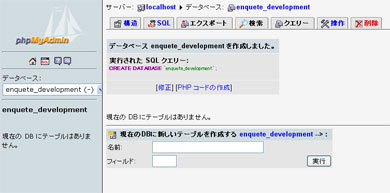
テーブルの作成にはmigrationを使用します。まず、RadRailsのウインドウ下部にある「Generators」タブを選択し、左側のドロップリストで「migration」を選んで右側に「Enquete」と入力します(図6)。そして[Go]ボタンをクリックすると、db/migrate/ディレクトリ以下に001_enquete.rbファイルが作成されます。これがEnquete用のmigrationファイルです。このファイルには、反映させたいテーブルの内容を記述します。最初は単にメソッド名が書いてあるだけなので、ここに具体的な処理*を書いていきましょう(リスト1)。

*** 一部省略されたコンテンツがあります。PC版でご覧ください。 ***
この内容をデータベースに反映させるには、Instant Railsから「rake migrate」を実行します。InstantRailsのメインメニューから[Rails Applications]-「Manage Rails Applications...」を選択後、[Create New Rails App]ボタンをクリックすると、cmd.exeが立ち上がります。ここで、
> cd enquete
> rake migrate
と実行すると、データベースにテーブルが作成されます。
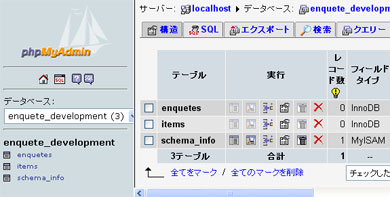
phpMyAdminで確認してみましょう。画面左側のドロップリストから「enquete_development」を選択すると、enquetesテーブルとitemsテーブル、schema_infoテーブルができており(図7)、テーブルの中身を見てみると、id、title、created_at、updated_atの4つのカラムが存在するはずです。
scaffold
テーブルが完成したところで、scaffold*によってコードを生成します。画面右下で「Generators」タブを選択してから、左側のドロップリストで「scaffold」、右側に「Enquete Admin::Enquetes」と入力し、[GO]ボタンをクリックします。すると、scaffoldが実行され、enquete関連のファイルが生成されます(図8)。
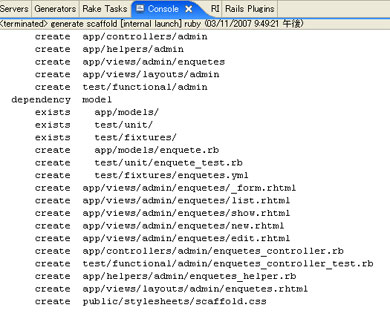
Cookbookと同様に、再度WEBrickを立ち上げてWebブラウザで「http://localhost:3000/admin/enquetes/」にアクセスすると、scaffoldで生成された画面が表示されます(図9)。

*** 一部省略されたコンテンツがあります。PC版でご覧ください。 ***
このページで出てきた専門用語
正しく表示される
詳細は「満足せる豚。眠たげなポチ」参照。
具体的な処理
この記述にはMigration専用DSL(DSLについては今後解説)を使用する。
scaffold
データモデルに対する最小限必要な操作(追加・削除・表示・一覧・編集)を行うインタフェースを実装する機能。
Copyright © ITmedia, Inc. All Rights Reserved.