この特集のトップページへ
>
Chapter 7:プレゼンテーション層の構築
 7.3.2 MDIの親フォームの作成とメニュー項目の設定
次にFig.7-1に示したMDIの親フォームとメニューを作る。
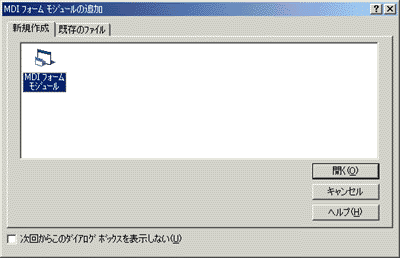
まずは,MDIの親フォームを作成する。そのためには,[プロジェクト]メニューから[MDIフォームモジュールの追加]を選択すればよい。[MDIフォームモジュールの追加]を選択すると,Fig.7-8に示すウィンドウが表示されるので,[MDIフォームモジュール]を選択し,[開く]ボタンを押す。
Fig.7-8 MDIフォームモジュールの追加
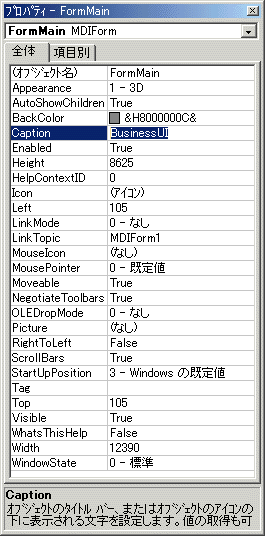
今回は,追加したフォームのオブジェクト名をFormMainとし,ウィンドウのキャプションをBusinessUIにすることにする。そこで,追加したMDIフォームモジュールのプロパティをTable 7-1のように変更する(Fig.7-9)。
Table 7-1 変更するMDIのプロパティ
| プロパティ | 値 |
| (オブジェクト名) | FormMain |
| Caption | BusinessUI |
Fig.7-9 FormMainフォームのプロパティ
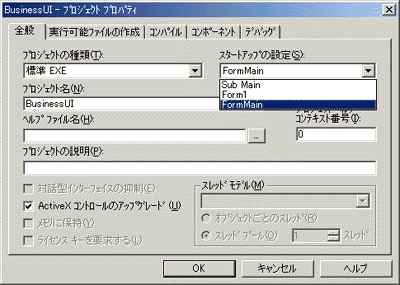
このようにしてMDIの親フォームを設定したならば,このFormMainフォームがアプリケーションが起動したときのスタートアップフォームとなるよう,[プロジェクトのプロパティ]の[全般]ページにおいて,[スタートアップの設定]をFormMainに変更する(Fig.7-10)。
Fig.7-10 スタートアップの設定
●メニュー項目の設定
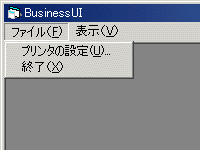
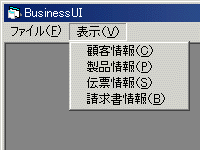
MDIフォームを設定したならば,メニューの項目を作成する。今回のアプリケーションでは,[ファイル]メニューと[表示]メニューの2つの項目をもち,それぞれのサブメニューはTable 7-2のようなものであるとする(Fig.7-11)。
Table 7-2 メニュー項目
[ファイル]メニュー
| メニュー項目 | 用途 |
| プリンタの設定(&U) | プリンタの設定をする |
| 終了(&X) | このアプリケーションを終了する |
[表示]メニュー
| メニュー項目 | 用途 |
| 顧客情報(&C) | 顧客情報ウィンドウを開く |
| 製品情報(&P) | 製品情報ウィンドウを開く |
| 伝票情報(&S) | 伝票情報ウィンドウを開く |
| 請求書情報(&B) | 請求書情報ウィンドウを開く |
Fig.7-11 メニュー項目
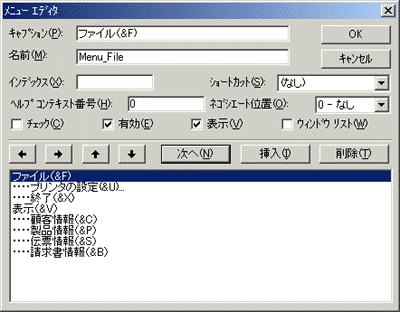
メニュー項目を追加するには,[ツール]メニューから[メニューエディタ]を選択する。すると,[メニューエディタ]が表示される。ここで,キャプションと名前を入力すれば,任意のメニュー項目を作ることができる。ここでは,Table 7-3に示す8つのメニュー項目をFig.7-12のような階層構成をとって作成することにする。
Table 7-3 作成するメニュー項目
| キャプション | オブジェクト名 |
| ファイル(&F) | Menu_File |
| プリンタの設定(&U)... | Menu_Printer |
| 終了(&X) | Menu_Exit |
| 表示(&V) | Menu_View |
| 顧客情報(&C) | Menu_Customer |
| 製品情報(&P) | Menu_Product |
| 伝票情報(&S) | Menu_Slip |
| 請求書情報(&B) | Menu_Bill |
Fig.7-12 作成するメニューの階層構造
 |
5/134 |  |
