この特集のトップページへ
>
Chapter 8:プレゼンテーション層の構築
●サーバー証明書の作成とインストール
証明書サービスがインストールできたところで,次に,サーバー証明書の作成と,そのインストール方法について説明する。この作業は,(1)「サーバー証明書の要求」を作成,(2)発行依頼の送付,(3)証明機関によるサーバー証明書の発行,(4)発行されたサーバー証明書の取得,(5)取得したサーバー証明書のインストール,の5段階に分けることができる。 ○「サーバー証明書の要求」を作成
サーバー証明書を取得するには,証明機関に対して「サーバー証明書の要求」を送付する必要がある。「サーバー証明書の要求」を作成するには,「サーバー証明書ウィザード」を利用する。サーバー証明書ウィザードを起動するには,インターネットサービスマネージャからサイトのプロパティを開き,[ディレクトリセキュリティ]ページ(Fig.8-59)の[セキュリティ保護された通信]内にある[サーバー証明書]ボタンを押す(Fig.8-71)。
 サーバー証明書は,サイトごとにインストールされる。1つのサイトに1つのサーバー証明書しかインストールすることはできないし,仮想ディレクトリごとに異なるサーバー証明書をインストールすることもできない。そのため,[サーバー証明書]ボタンは,仮想ディレクトリのプロパティでは常に淡色(グレー)表示となっており,押すことはできない。
Fig.8-71 サーバー証明書ウィザード
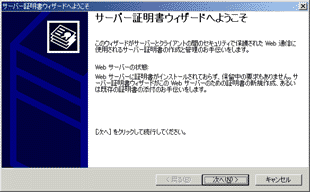

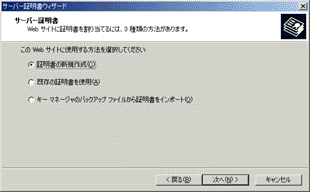
Fig.8-71で[次へ]ボタンを押すと,Fig.8-72のように,サーバー証明書をどうやってインストールするのかを尋ねられる。新規にサーバー証明書を作成する場合には,[証明書の新規作成]を選択し,[次へ]ボタンを押す。
Fig.8-72 サーバー証明書

すると,Fig.8-73に示すように,要求をあとで送信するのか,直ちに送信するのかを選択することになる。
Fig.8-73 要求の送信
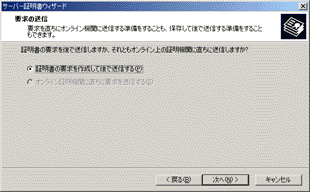
 Fig.8-73で[オンライン証明機関に直ちに要求を送信する]を選択すると,サーバー証明書を要求したあとで管理者が介入せずとも,自動的にサーバー証明書が生成される。しかし,証明書サービスがエンタプライズCAとしてインストールされていない場合には,[オンライン証明機関に直ちに要求を送信する]を選択することはできない。
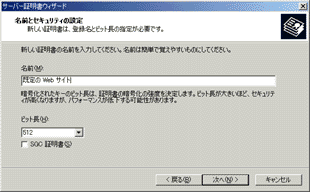
Fig.8-73で[証明書の要求を作成して後で送信する]を選択すると,名前と,要求するサーバー証明書のビット長を入力するように求められる(Fig.8-74)。ここでは,任意の名前とビット長を入力する。ビット長は,一般にデフォルトの512ビットで十分である。なお,[SGC証明書]のチェックボックスは,SSLの拡張機能であるServer-Gated Cryptographyを使うための設定である。主に金融機関など,機密性の高い情報を扱う場合には,128ビットの強力な暗号化鍵を利用したSGC証明書を使うこともできる。SGC証明書の詳細は,
Fig.8-74 名前とセキュリティの設定

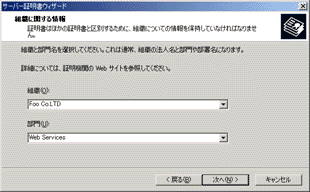
すると,組織の部門情報を求められるので,それぞれの情報を入力する(Fig.8-75)。
Fig.8-75 組織に関する情報

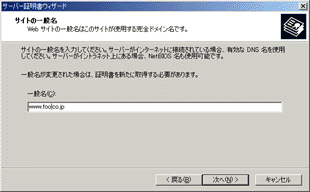
次に,サイトの一般名を入力する(Fig.8-76)。この名前は,サーバー証明書をインストールしようとしているWebサーバーのFQDN(完全修飾ドメイン名)と一致していなければならない。
FQDNとは,たとえば“www.foobar.co.jp”のように,ホスト名とドメイン名の両方を含む,完全なDNS名のことである。
Fig.8-76 サイトの一般名

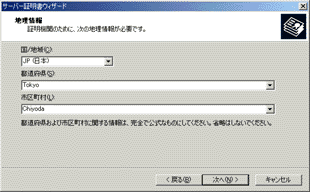
さらに,地域情報を入力する(Fig.8-77)。
Fig.8-77 地域情報の入力

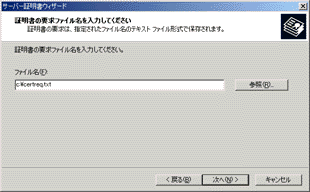
最後に,いままで入力してきた情報を保存するテキストファイルのファイル名を入力する(Fig.8-78)。ここで作成したテキストファイルが,サーバー証明書の要求のファイルであり,技術的にいえばそのサーバーの公開鍵情報となる。ここで作成したサーバー証明書の要求ファイルを公的な証明機関に送付して証明機関の秘密鍵で暗号化してもらったり,証明書サービスで読み込んだうえで証明書サービスの秘密鍵を使って暗号化したりすることで,サーバー証明書を作成する。ファイル名は任意のファイル名でかまわない。
Fig.8-78 要求ファイル名の入力

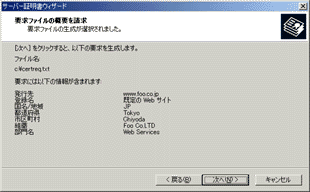
すると,内容の確認画面が表示されるので,問題なければ[次へ]ボタンを押す(Fig.8-79)。
Fig.8-79 要求ファイルの概要を請求

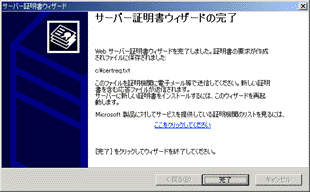
以上で,Fig.8-78で指定したファイルに要求が保存され,サーバー証明書ウィザードは終了する。
Fig.8-80 サーバー証明書ウィザードの完了

 |
37/43 |  |
