この特集のトップページへ
>
Chapter 6:ビジネスロジックの設計
6.2.1 新規顧客の登録
●作成したコンポーネントの動作テスト
このまま,顧客情報を編集するメソッドや削除するメソッドなどを次々と実装していってしまってもかまわない。しかし,この時点で,これまで開発を進めてきたBusiness.CustomerコンポーネントのAddCustomerメソッドが正しく動作するかどうかを確かめておくことにする。 ○COM+コンポーネントのパッケージの作成
Busines.Customerコンポーネントが正しく動作するかどうかを確認するためには,[コンポーネントサービス]管理ツールでCOM+アプリケーションを作り,COM+カタログにコンポーネントを登録しなければならない。もちろん,Business.Customerコンポーネントは内部的にDataObj.Customerコンポーネントを同じトランザクション範囲内で呼び出しているから,DataObj.Customerコンポーネントも同じCOM+アプリケーション内に含めなければならない。
そこで,次の手順でCOM+アプリケーションを作り,Business.CustomerコンポーネントならびにDataObj.Customerコンポーネントを登録する。
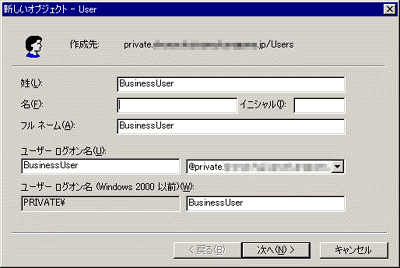
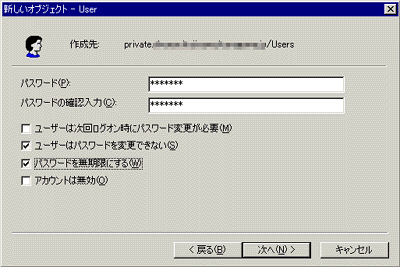
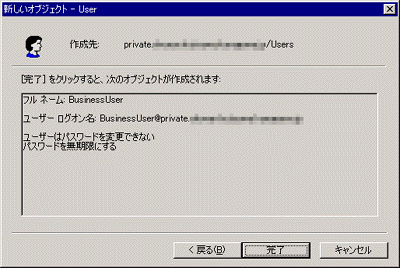
1)COMコンポーネントの実行ユーザーをシステムに登録するまず,COMコンポーネントをどのユーザーで実行するのかを決め,そのユーザーをWindows 2000 Serverにあらかじめ登録しておく。このサンプルでは「6.1.3 セキュリティの設定」でも触れたように,BusinessUserというユーザーを作り,そのユーザーの権限の元で実行させるものとする(もちろん,作成するユーザー名は任意のものでかまわない。ここでは以下の説明のためにBusinessUserという名前に統一するだけである)。
そこで,[ActiveDirectory ユーザーとコンピュータ]管理ツールなどを用いてBusinessUserというユーザーを登録しておく(Fig.6-14)。
Fig.6-14 ユーザーの登録
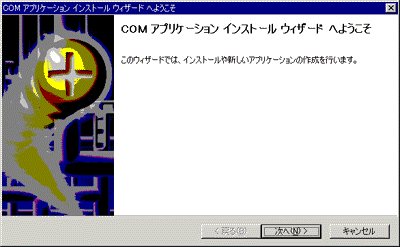
次にCOM+アプリケーションを作る。COM+アプリケーションを作るには,[コンポーネントサービス]管理ツールの[COM+アプリケーション]を右クリックし,表示されたメニューから[新規作成]-[アプリケーション]を選択する(Fig.6-15)。すると,COMアプリケーションインストールウィザードが起動するので,[次へ]ボタンを押す(Fig.6-16)。
Fig.6-15 COM+アプリケーションの新規作成

Fig.6-16 COMアプリケーションインストールウィザード
3)COM+アプリケーションウィザードによる設定
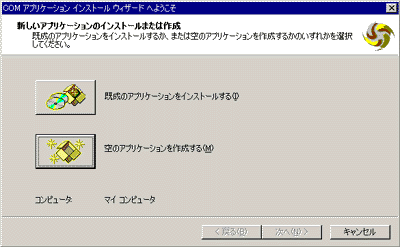
ウィザードでは,まず既成のアプリケーションをインストールするのか,それとも空のアプリケーションを作成するのかを選択する(Fig.6-17)。ここでは,新規にアプリケーションを作成するので,[空のアプリケーションを作成する]を選択する。
Fig.6-17 既成のアプリケーションのインストールか空のアプリケーションの作成かの選択
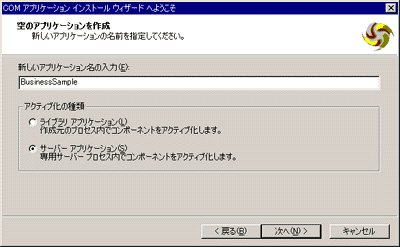
すると,アプリケーション名を尋ねられるので,適当に入力する。アプリケーション名は任意のものでかまわないが,ここではBusinessSampleという名前を付けることにする。また,このとき[アクティブ化の種類]には,ほかのクライアントからネットワークを経由して呼び出せるようにするため,[サーバーアプリケーション]を選択する(Fig.6-18)。
Fig.6-18 アプリケーション名とアクティブ化の種類の設定
次に,Fig.6-19に示すように実行アカウントを尋ねられるので,1)で作成しておいたBusinessUserというユーザーを指定する。その設定により,このCOM+アプリケーションに含まれるCOMコンポーネントはBusinessUserというユーザーの権限で実行されることになる。
Fig.6-19 アカウントの設定

以上でCOMアプリケーションインストールウィザードは完了である(Fig.6-20)。
Fig.6-20 COMアプリケーションインストールウィザードの完了

 |
Chapter 6 11/92 |  |
