 3.8.2 セキュリティテンプレートのカスタマイズ
Windows 2000では,[セキュリティテンプレート]管理ツールと,定義ずみのセキュリティテンプレートを使用し,新しいセキュリティポリシーを作成することができる。もちろん,セキュリティテンプレートを使用しなくても新しいセキュリティポリシーを作成することはできるが,セキュリティテンプレートを利用すれば,テンプレートの設定内容を流用しながら設定作業を進めることができるので,手軽である。
[セキュリティテンプレート]管理ツールと定義ずみのセキュリティテンプレートを使用して,新たなセキュリティポリシーを作成するには,次のようにする。
- 新たな[セキュリティテンプレート]管理ツールを作成するためには,[スタート]メニューから[ファイル名を指定して実行]を選択し,“mmc”と入力して[OK]ボタンを押す。既存の管理ツールに[セキュリティテンプレート]スナップインを組み込んで利用するのであれば,その管理ツールを起動させる。
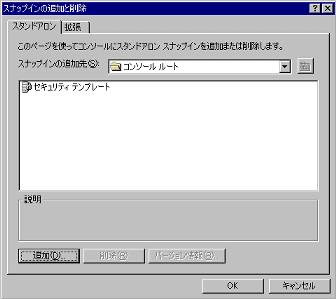
- 管理ツールのメニューから[コンソール]-[スナップインの追加と削除]を選択する。[スナップインの追加と削除]ダイアログボックスが表示されるので,[追加]ボタンを押す。
- [スタンドアロンスナップインの追加]ダイアログボックスが表示されるので,[スタンドアロン]パネルを開く。[セキュリティテンプレート]を選択して[追加]ボタンを押し,[閉じる]ボタンを押す。
Fig.3-34 セキュリティテンプレートの追加
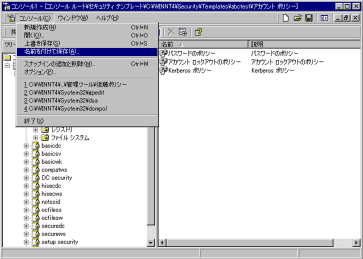
- [スナップインの追加と削除]ダイアログボックスに戻るので,[OK]ボタンを押す。管理ツールのメニューから[コンソール]-[名前を付けて保存]を選択し(Fig.3-35),管理ツールの名前を指定する。すると,[スタート]メニューの[プログラム]-[管理ツール]に,いま指定した管理ツールの名前が追加される(次回以降は,このメニューを選択することで[セキュリティテンプレート]管理ツールを起動できる)。
Fig.3-35 作成した管理ツールの保存(クリックで拡大可能)
- 新たなテンプレートを作成する場合には,コンソールツリーの[セキュリティテンプレート]を展開し,新しいテンプレートを格納するテンプレートフォルダを右クリックして[新しいテンプレート]を選択する。適当な名前と説明を入力して[OK]ボタンを押す。すると,作成したテンプレートがコンソールツリーに表示されるので,そのなかからカスタマイズしたいセキュリティポリシー(アカウントポリシーなど)を展開し,さらにセキュリティ領域(パスワードのポリシーなど)を開く。パスワードの長さなどを設定するセキュリティ属性が表示されるので,設定したいセキュリティ属性を右クリックして[セキュリティ]を選択する。
- 定義ずみのテンプレートの内容を変更したければ,既定のフォルダ(%systemroot%\Security\Templates)を展開し,変更する定義ずみテンプレートのセキュリティ属性を右クリックして[セキュリティ]を選択する。すると,[セキュリティポリシーテンプレートの設定]ダイアログボックスが表示されるので,[このポリシーの設定をテンプレートで定義する]を有効にする。そのあと,適切な設定値を入力したり項目を選択したりしたあと,[OK]ボタンを押す。

作成したセキュリティポリシーは,ドメインや組織単位,サイトに割り当てられているグループポリシーに取り込み,適用することができる。たとえば,組織単位にセキュリティポリシーを割り当てるのであれば,[Active Directoryユーザーとコンピュータ]管理ツールからセキュリティポリシーを適用したい組織単位のプロパティを表示し,[グループポリシー]パネルを開く。セキュリティポリシーを取り込みたいグループポリシーオブジェクトを選択し,[編集]ボタンを押して[グループポリシー]管理ツールを起動させる。[グループポリシー]管理ツールで[コンピュータの構成]-[Windowsの設定]-[セキュリティの設定]を右クリックし,表示されたメニューから[ポリシーのインポート]を選択する。インポートするセキュリティポリシーを選択する画面が表示されるので,作成したセキュリティポリシーを選択する。
 |
Chapter 3(後編) 14/17 |  |
