「40万円未満」で全額経費に! 特例改正で買いやすくなった「DAIV Z6/Z4」を徹底比較(2/3 ページ)
大画面とグラフィックス性能を持ち出せる「DAIV Z6」
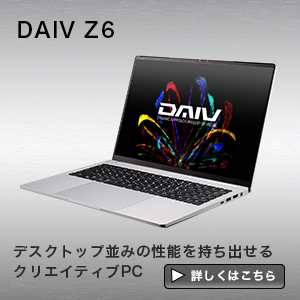
ここからは、実機の様子を見ていこう。まずDAIV Z6だが、ボディーは落ち着いたシルバーで、天板のDAIVロゴも控えめだ。クライアント先での打ち合わせから自宅のデスクまで、場所を選ばない外観に仕上がっている。
表面はさらりとした手触りで指紋も目立ちにくく、キーボード面のたわみもほとんど感じられない。


底面の通気口は広く取られており、パワフルなCPUや外部GPUをしっかりと冷却できるようになっている。ゴム足で本体が持ち上がる構造で、机上でも吸気を妨げにくいのもポイントだ。

ディスプレイは2560×1600ピクセル解像度の16型液晶で、表面は非光沢だ。高解像度なのでツールパレットやタイムラインを表示したままでも作業領域を確保しやすい。
リフレッシュレートは最大90Hz、色域はsRGB比100%で、工場出荷時にはキャリブレーション(色の補正)も行っている。Dolby Vision規格のHDRコンテンツの表示も可能で、写真や映像を扱うのに適したスペックを備えている。

インタフェース類は、左側面にUSB 3.2 Gen 2 Type-C端子(電源入出力/映像出力対応)、USB 3.2 Gen 1 Standard-A、SDメモリーカードリーダー(UHS-I対応)、ヘッドフォン端子を、右側面にThunderbolt 4(USB4)端子(電源入出力/映像出力対応)、HDMI出力端子、USB 3.2 Gen 1 Standard-A端子を備える。
カメラで撮った素材をSDメモリーカード経由で直接取り込めるのは、撮影を伴う仕事では地味にありがたいポイントだ。


キーボードはテンキー付きの日本語配列で、キーのピッチは約19mm、ストロークは約1.2mmだ。見積書や請求書など数字を打つ機会が多い個人事業主にとって、テンキーは作業効率の向上に直結する。
配列に大きなクセはなく、長文入力でも扱いやすかった。


ディスプレイ上部には顔認証対応の約200万画素のWebカメラを内蔵する。Windows 11の生体認証「Windows Hello」を使えば、パスワードを打たずにサインインできる。オンライン会議が多い働き方なら、この手軽さが地味に効いてくるだろう。

本体の重量は、実測で1.588kgだった。公称の約1.60kgとほぼ一致する。GeForce RTX 4060 Laptop GPUを搭載する16型ノートPCとしては軽量な部類なので、毎日とはいわずとも「必要な日には持ち出せる」重さに収まっている。
ただし、付属のACアダプター(180W出力)は、ケーブル込みの実測で約481gある。本体と合わせた携行重量はおよそ2.07kgとなるため、ACアダプターごと持ち歩く日は、それなりの荷物になる点は留意したい。


DAIV Z6の重要なポイントの1つとして、クリエイター向けアプリに最適化された「NVIDIA STUDIO」認定PCであることも見逃せない。
プリインストールされたグラフィックスドライバは、クリエイティブアプリの安定動作を重視した「Studioドライバ」で、オンライン会議で背景除去やノイズ除去が使える「NVIDIA Broadcast」も付属する。また、プリインストールのユーティリティーアプリ「Control Center」には、ボタン1つでカラープロファイルを導入できるキャリブレーション機能もある。
「制作」と「打ち合わせ」を1台でこなす、個人事業主に向けた“道具立て”が初めからそろっているのはありがたい。
約1.14kgで1日中バッテリー駆動もできる「DAIV Z4」
続いて、DAIV Z4の実機を見ていこう。
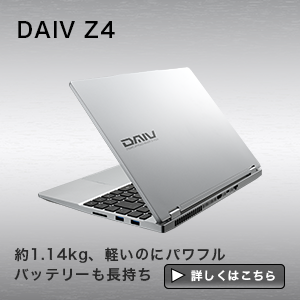
その第一印象は、とにかく“軽い”ことだ。実測重量は1.123kgで、公称の約1.14kgを下回った。カバンに入れても存在を忘れそうな軽さで、毎日持ち歩く働き方でも負担になりにくい。
それでいてボディーの剛性感はしっかりと確保されていて、キーボード面のたわみも気にならない。


底面には吸気口とスピーカーが配置される。DAIV Z6ほど大がかりな通気は必要としない構成だが、必要な冷却は確保されている。
電源は、USB PD充電器(最大100W)が標準で付属する。USB Type-Cケーブル(USB 2.0規格)は着脱可能で、USB Type-C端子を搭載するスマートフォン/タブレットの充電も可能だ。市販のUSB PD規格に準拠した充電器やモバイルバッテリーも利用できる。
DAIV Z6のACアダプターと比べると小型で軽いので、持ち運びやすいのはうれしい。


ディスプレイは1920×1200ピクセルの14型液晶で、表面はノングレア加工だ。sRGB比100%の色域を表示可能で、リフレッシュレートは最大60Hzとなる。執筆や資料作成、写真の選定といった用途なら十分なスペックといえる。

ポート類の配置には、明確な“思想”がある。背面にHDMI出力端子、USB4端子(電源入出力/映像出力対応)、1000BASE-T対応の有線LAN端子といった着脱頻度が高いであろう端子を集めている。机に戻ったら背面にケーブルを挿し、出かけるときは抜くだけでよい上に、左右の側面がケーブルでふさがらないのもメリットだ。外出先とデスクを往復する働き方と相性がいい。
左側面にはUSB 3.2 Gen 2 Type-C端子(電源入出力/映像出力対応)とUSB 3.2 Gen 1 Standard-A端子とヘッドフォン端子を、右側面にはUSB 3.2 Standard-A端子×2とSDメモリーカードリーダー(SD Express対応)を備える。本体ディスプレイを含めて、最大4画面の同時出力も可能だ。


細部の作り込みも丁寧だ。Webカメラには物理的なプライバシーシャッターが付き、使わないときはレンズをふさいでおける。
キーボードは日本語配列のテンキーレスで、キーピッチは約19.05mm、ストロークは約1.3mmを確保している。パーキンス式の点字入力に対応する他、ユーティリティーアプリのControl Centerでは「Copilotキー」を無効化して「メニューキー」を割り当てることもできる。
余談だが、Control Centerには冷却ファンの回転数を最大とすることで最大パフォーマンスを極力維持する「Fan Boost」設定も用意されている。


DAIV Z4の強みは、価格の割にスペックが高いことにある。無線通信は最新のWi-Fi 7対応で、強力なNPUを備えることで「Copilot+ PC」準拠と、装備は新しめだ。「小さくて安いモデル」という位置付けではないことが、スペックからも読み取れる。
Copyright © ITmedia, Inc. All Rights Reserved.
提供:株式会社マウスコンピューター
アイティメディア営業企画/制作:ITmedia PC USER 編集部/掲載内容有効期限:2026年9月6日

 ITmediaはアイティメディア株式会社の登録商標です。