コンテンツの企画から制作、ローカルAIまで1台で! 15.3型クリエイター向けノートPC「DAIV S5」活用術(2/4 ページ)
昨今、クラウド上のAIと手元のデバイスで動かすAIを組み合わせる「ハイブリッドAI」という考え方が広まりつつある。どちらも快適に動かせる1台として、マウスコンピューターのクリエイター向けノートPC「DAIV S5」を紹介したい。
広々と使える15.3型ディスプレイと充実のポート類
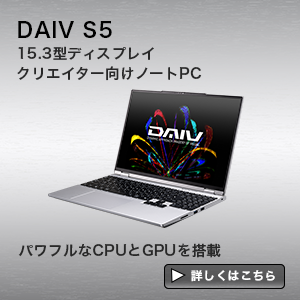
DAIV S5-A7G60SR-Aのボディーは、シンプルなシルバー1色で、天板には「DAIV」のロゴが控えめに入る。すっきりとした見た目なので、仕事場や自宅はもちろん、出先でも違和感なくなじむ。
本体の実測重量は1919gで、公称の「約1.92kg」とほぼ同じだった。付属のACアダプターは最大210W出力で、電源ケーブルを含む実測重量は427gだった。本体とACアダプターを合わせると、重量はおよそ2.35kgになる。
普段は作業用の机(座席)で使いつつ、たまに会議室や出先に持ち出すという使い方をすると快適そうだ。


ディスプレイは15.3型液晶で、パネル解像度は2560×1600ピクセル(WQXGA)となる。アスペクト比は16:10で縦方向の情報量がより多くなるため、LPのラフのように縦に長いページを組むときや、スライドを編集しながらノートを確認するときに見渡せる範囲が広くなる。実際に使ってみると、広くて解像度の高い画面は作業がしやすい。表面がノングレア(非光沢)加工なので、照明の映り込みも抑えられ、気が散ることもない。
リフレッシュレートは最大180Hzで、色域はsRGB比で100%というスペックだ。本製品は工場からの出荷時にディスプレイのキャリブレーションを実施しており、プリインストールのユーティリティーアプリ「Control Center」を使えば、出荷時の色設定(カラープロファイル)を適用できる。色の正確性を重視する作業では、いつでも色設定を“元通り”にできるのはありがたい。


本体背面にはHDMI出力端子×2、Mini DisplayPort出力、USB4端子、電源端子が並ぶ。本体のディスプレイと合わせて最大6画面を同時出力できるので、外部ディスプレイを複数台つないで使うこともできる。映像出力に使うケーブルを背面に集められるのも、机上整理の観点ではうれしい。
本体の左側面には有線LAN端子、USB 3.2 Gen 1 Standard-A端子、USB 3.2 Gen 2 Type-C端子、ヘッドフォン・ヘッドセット端子を、右側面にはSDメモリーカードリーダーとUSB 3.2 Gen 1 Standard-A端子×2を備える。SDメモリーカードリーダーは、高速転送が可能な「SD Express」規格にも対応しており、SD Expressメモリーカードに対応するカメラとの相性もよい。
USB端子はType-CだけでなくStandard-Aも複数用意されているので、さまざまなUSBデバイスを“そのまま”つなげられる。作業面で助かるシーンは多いはずだ。


意外と役立つテンキー付きキーボードとControl Center
キーボードは日本語配列でテンキーを備えている。公称のキーピッチは約18.75mm、キーストロークは約1.4mmだ。人によってはキーストロークが若干浅いと感じるかもしれないが、打ち心地は良好である。キー配列に変わった“くせ”もないので、普段使っているPCから乗り換えても、すぐに慣れるだろう。地味かもしれないが、方向キーが文字キーと同じサイズであることもうれしい。
テンキーの有無は、好みが分かれるところだろう。ただ、表計算アプリを使う機会が多い人や、動画の編集などでテンキーを活用している人にとっては、重宝する存在であることは間違いない。
このキーボードはLEDバックライトも搭載しており、暗所でのキー操作時に役立つ。発光色や輝度、消灯するまでの時間は、Control Centerから調整可能だ。


ディスプレイの上部には、顔認証(Windows Hello)に対応した約200万画素のWebカメラを備える。物理的なプライバシーシャッターが付いており、使わないときはレンズを確実にふさいでおける。

キーボードの奥には、電源ボタンと並んでシステムの動作モードを切り替えるボタンがある。押すたびに「静音」「バランス」「パフォーマンス」の3モードが切り替わり、ボタン横のLEDランプの色で状態が分かるようになっている(青が静音、緑がバランス、紫がパフォーマンス)。
会議中は静音、書き出しのときはパフォーマンス、といった切り替えがワンタッチで済むのはありがたい。

動作モードは、Control Centerでも変更できる。パフォーマンスモードで重い処理をかけると、ファンの音はそれなりに大きくなる。ただ、「冷却に余裕を持たせている」と考えれば納得できる範囲には収まる。
Control Centerでは他にも、Copilotキーをメニューキーとして動作させる設定や、外部GPUを優先して使う設定、Webカメラの有効/無効などを切り替えられる。


USB PD電源には要注意!
本製品のUSB4端子とUSB 3.2 Gen 2 Type-C端子は、USB PD(Power Delivery)規格に準拠した電源入力にも対応している。ただし、入力は最大100Wに制限されるため、パフォーマンス面で制限が生じる(パフォーマンスモードを選択できない)。
公式サイトでBTOをする場合、7700円で最大100W出力のUSB PD ACアダプターを追加できるのだが、「パフォーマンスと充電機能が制限される場合があります」という注意書きが添えられている。パフォーマンスを重視する場合は、付属(標準)のACアダプターを使うようにしよう。
提供:株式会社マウスコンピューター
アイティメディア営業企画/制作:ITmedia PC USER 編集部/掲載内容有効期限:2026年11月30日
Copyright © ITmedia, Inc. All Rights Reserved.