

| > レビュー |  |
2003年11月10日 07:31 PM 更新 |
|
|
|
今年はやっぱ複合機でしょ――その2
全部入りの強力マシン「PM-A850」(4/4)
では、最後に画質とプリンタドライバのユーザビリティ、速度を見ていくことにする。
画質
・プリント画質
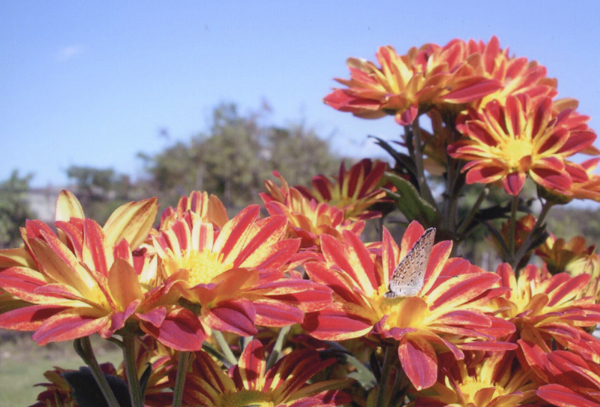
PM-A850「高精細」での出力結果。実際の出力は彩度が若干高めだが、派手すぎるほどではない。黒つぶれへの耐性も高く、階調表現は優秀だ
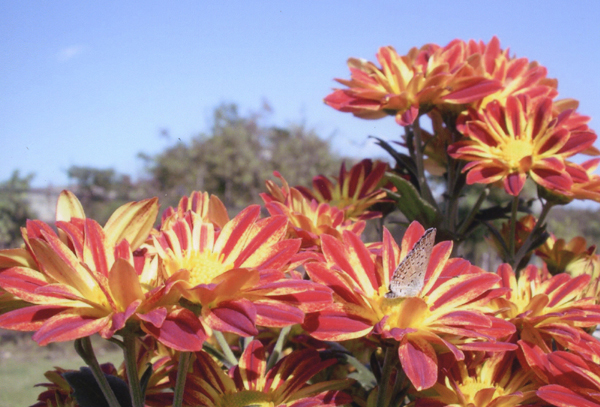
PM-A850「超高精細」での出力結果
・スキャン画質
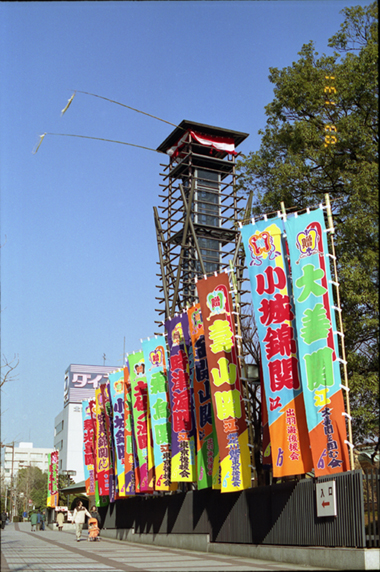
PM-A850での35ミリネガスキャン結果。発色が深く、彩度が高めの鮮やかな画質だが、人によっては派手すぎるように感じるかもしれない(オリジナル画像はこちら)

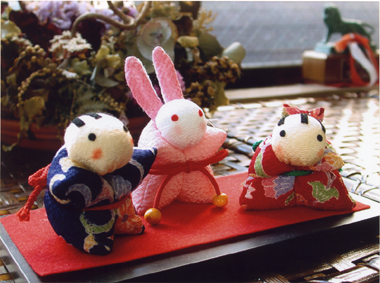
PM-A850での反射原稿スキャン結果(600dpi)。少々アンダー気味で、シャドウがつぶれやすいので、スキャン時にドライバ側で調整しておくとよい。色調は良好だ(オリジナル画像はこちら)

プリンタドライバ
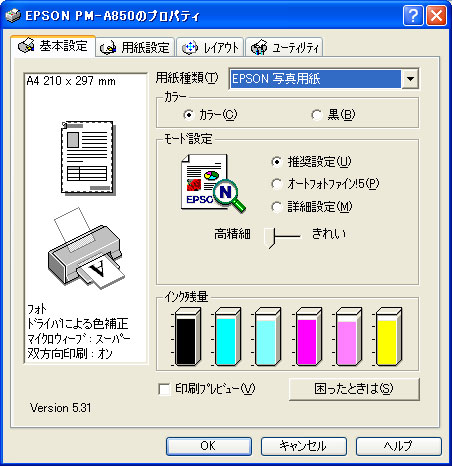
プリンタドライバはPM/PXシリーズと同じ。モード設定を「詳細設定」にすると、より細かな画質設定が行える。「用紙設定」タブでは、フチなし印刷のはみ出し量を3段階で設定できる
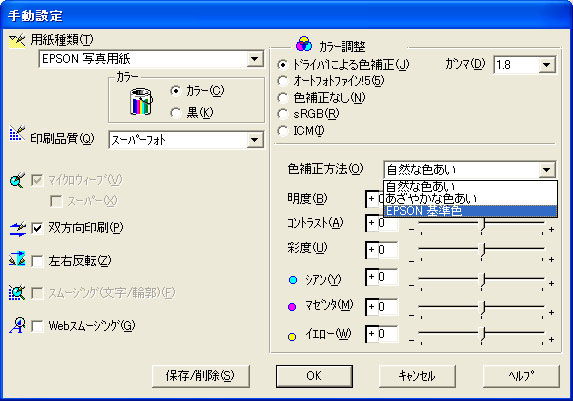
詳細設定から呼び出した画質の「手動設定」画面。色補正方法を「EPSON基準色」にすると、ディスプレイイメージに近い出力となる(ただしカラーマッチングではないのに注意)
スキャナドライバ
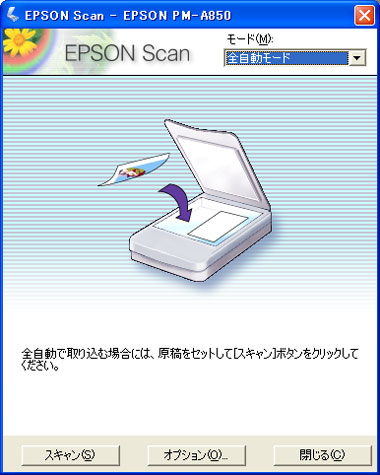
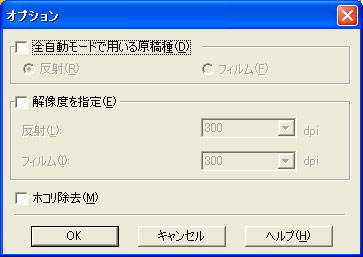
スキャナドライバの「EPSON Scan」は3つのモードを持つ。全自動モードはプレビューから本スキャンまですべて自動だが、原稿タイプや解像度など最低限の設定はできる
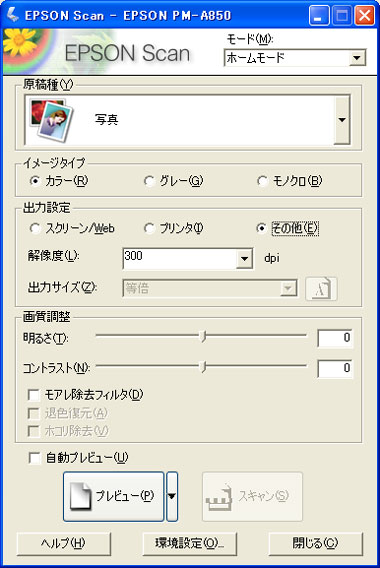
こちらは「ホームモード」。原稿タイプと解像度、ホコリ除去などの設定項目がある
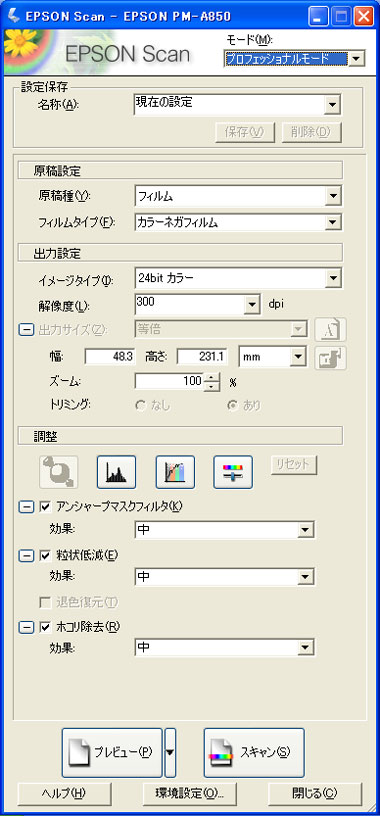
すべての設定項目と機能が使える「プロフェッショナルモード」。できるだけこのモードをマスターしたい
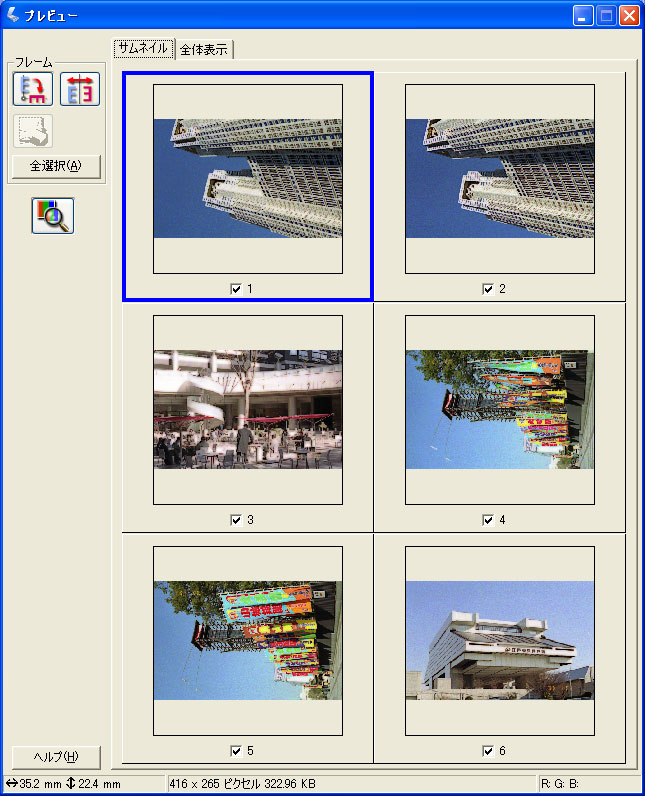
プレビューウィンドウはホーム/プロフェッショナルモード共通。フィルムスキャンにはサムネイルプレビューが便利だ。反射原稿では、複数の読み取り範囲を自由に設定できる
付属ソフト
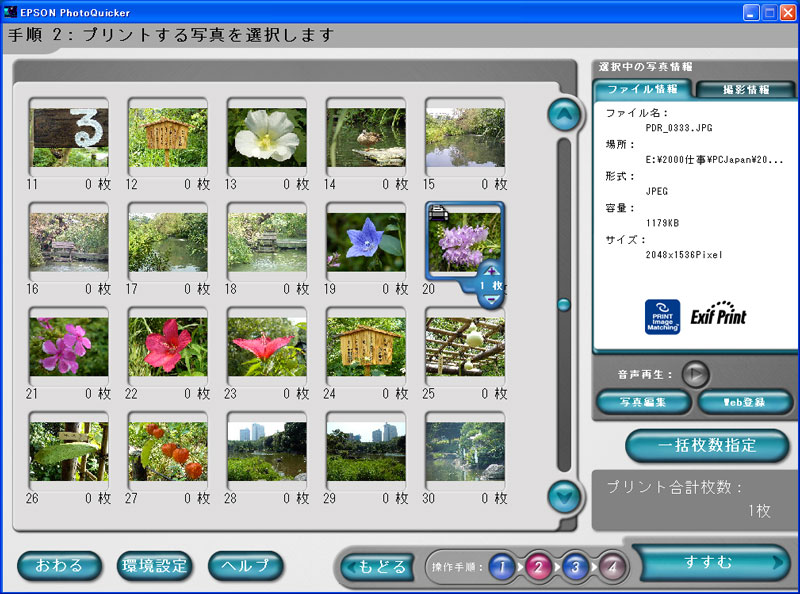
付属の印刷ツール「EPSON PhotoQuicker 3.5」。画像を読み込み、フチなし印刷など各種のレイアウト印刷が簡単に行える。ExifPrintとPIMII(PRINT Image Matching II)を利用した画質補正にも対応している
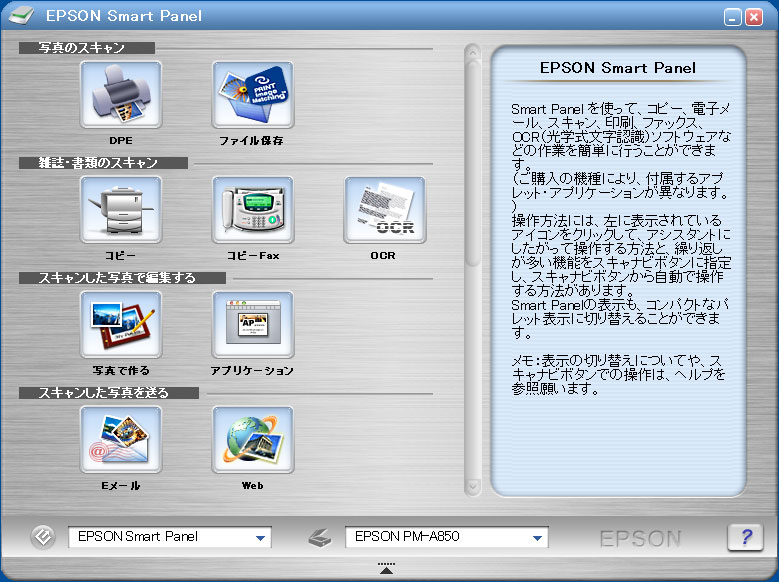
付属のスキャンユーティリティ「EPSON Smart Panel」。PM-A850の操作ボタンと連動し、目的に応じたスキャンをナビゲートする
グラフ
・プリント時間
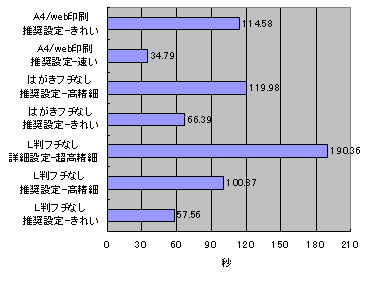
使った用紙は、L判がEPSON写真用紙、はがきがインクジェット官製はがき、A4が普通紙。PX-G900やPM-G800といったプリンタ上位モデルよりは遅いが、不満なく使えるスピードだ。高精細と超高精細の画質差は、目視する限り皆無に等しい
・反射原稿のスキャン時間

プレビュー速度は、画像が表示されてCCDがキャリッジリターンするまでのタイム。エプソンのスキャナはプレビューが速いところが大きなポイント。本スキャンもかなり高速だ
・35ミリネガのスキャン時間
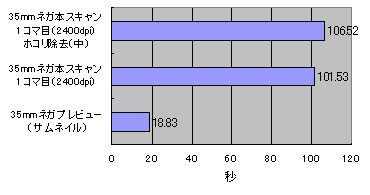
プレビュー、本スキャンともかなり高速で、GTシリーズの「GT-9400UF」に匹敵する速度だ。ホコリ除去はスキャン後のソフトウェア処理なので、PCの性能によって変動する可能性がある
・A4普通紙コピー

PIXUS MP370での計測と同じ原稿を使用。カラー、モノクロともそれほど速くはないと思う。普通紙への印刷には、画質と速度の両面で、Bkインクが顔料か染料かが影響してくるが、カラーとモノクロで速度差が少ないのも、PM-A850が染料系Bkインクであることが大きい。エコノミーでは文字の判別が難しいほどにドットを間引くので、常用する画質設定は「速い」がよいだろう
 今年はやっぱ複合機でしょ――その1:CCD搭載の低価格なダイレクト印刷機「PIXUS MP370」
染料「つよインク」の実力は?――PM-G800
画質と保存性を兼ね備えたエプソンの最高峰カラーインクジェット――PX-G900
今年はやっぱ複合機でしょ――その1:CCD搭載の低価格なダイレクト印刷機「PIXUS MP370」
染料「つよインク」の実力は?――PM-G800
画質と保存性を兼ね備えたエプソンの最高峰カラーインクジェット――PX-G900関連リンク
 PM-A850
I Love EPSONトップページ
PM-A850
I Love EPSONトップページ[リアクション, ITmedia ]
Copyright © ITmedia, Inc. All Rights Reserved.
モバイルショップ
 最新CPU搭載パソコンはドスパラで!!
第3世代インテルCoreプロセッサー搭載PC ドスパラはスピード出荷でお届けします!!
 最新スペック搭載ゲームパソコン
高性能でゲームが快適なのは
ドスパラゲームパソコンガレリア!
FEED BACK

ITmediaはアイティメディア株式会社の登録商標です。