
“素”のWebブラウザを起動する方法:3分LifeHacking
エクステンションやらアドインやら拡張機能をたくさんインストールすると、ブラウザの動きが悪くなることもある。そんな時、“素”のブラウザを起動する方法を紹介しよう。
「何だかブラウザの調子が悪い」「起動も遅いし、すぐフリーズする」なんてことはないだろうか。Webブラウザに拡張機能やプラグインを追加していくと、場合によってはブラウザの動作が不安定になることがある。そんな時、機能を拡張していない“素”のブラウザを利用する方法があるのだ。
「Internet Explorer(IE)7」であれば、デスクトップ上にあるIEのショートカットアイコンを右クリックしよう。開いたメニューの上から2番目に[アドオンなしで起動]を選択すればアドオンが無効になったIEが利用できる。もしデスクトップのアイコンを削除してしまった場合は、[スタートメニュー]の「プログラム」-[アクセサリ]-[システムツール]から「Internet Explorer(アドオンなし)」を選択しよう。
残念ながらIE6以前のIEにはアドオンなしバージョンは用意されていないが、最新版のIE7ユーザーであれば試してみる価値はあるだろう。
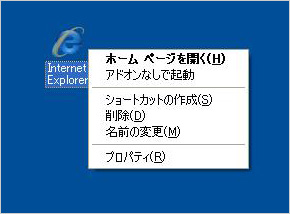
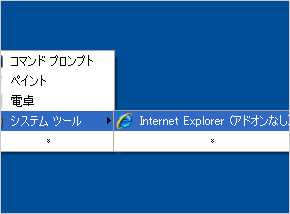 デスクトップのショートカットアイコンを右クリックするか(左)、[スタートメニュー]の「プログラム」-[アクセサリ]-[システムツール]から「Internet Explorer(アドオンなし)」を選択しよう
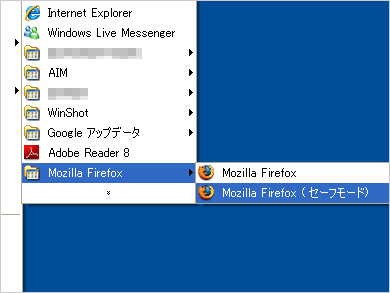
続いてはFirefox。こちらはFirefox 1.5以上のバージョンであれば、エクステンションを無効にした「セーフモード」が用意されている。[スタートメニュー]の「プログラム」-[Mozilla Firefox]から「Firefox(セーフモード)」を選択しよう。エクステンションが豊富にあるFirefoxのほうが利用価値は高いかもしれない。
ちなみにFirefoxのセーフモードは[スタートメニュー]-[ファイル名を指定して実行]からも実行できる。この場合は「firefox.exe -safe-mode」もしくは「"C:\Program Files\Mozilla Firefox\firefox.exe" -safe-mode」と入力しよう。
| Webブラウザ | 方法 |
|---|---|
| Internet Explorer 7 | 1.ショートカットアイコンを右クリックする 2.[スタートメニュー]の「プログラム」-[アクセサリ]-[システムツール]から「Internet Explorer(アドオンなし)」を選択 |
| Firefox 1.5以降 | 1.[スタートメニュー]の「プログラム」-[Mozilla Firefox]から「Firefox(セーフモード)」を選択 2.[ファイル名を指定して実行]で「firefox.exe -safe-mode」もしくは「"C:\Program Files\Mozilla Firefox\firefox.exe" -safe-mode」と入力 |
Copyright © ITmedia, Inc. All Rights Reserved.
関連記事
- LifeHack(ライフハック)
 IEで日本語が入力できなくなったら試したい5つの方法
Internet Explorerを使っていると、「あれ、日本語が入力できなくなっちゃった」というケースがあったりする。日本語を入力しようと、[半角/全角]キーを押しても半角英語の直接入力のまま。さてどうしよう──。 ウィンドウの上下スクロールを極める5つの方法
ウィンドウの上下スクロールは、PC操作の基本中の基本。今回はこの上下スクロールを極めるTipsを5つ紹介しよう。 第7回 Firefoxを高速に操作する10の技
キーボードショートカットを中心に、ブラウザ操作を高速化する10個の技を紹介する。 ダウンロードしたばかりのIE 7日本語版をチェックしてみた
IE 7の日本語版が正式に公開された。英語版公開時よりも柔軟になった検索エンジンの登録法やRSSリーダー機能、印刷機能などをチェック。困った時のリファレンスやBiz.IDオススメのショートカットも掲載した。 アドレスバーに「about:」と入力する
Internet Explorerやfirefoxの疑似URLを活用してみると、どんな事が起こるだろうか? ブラウザのオートコンプリート、間違った履歴だけを削除する方法
Webブラウザのオートコンプリート機能は入力の手間が省けて便利だが、間違って入力した場合も履歴に残ってしまう。正しい履歴は残し、間違った履歴だけを削除しよう。