
Skypeで人の発言を“修正”する方法:3分LifeHacking
すぐ入力できて、リアルタイムに会話できるのが魅力のインスタントメッセンジャー。一方で、すぐ入力しなきゃと焦って間違ったり、勘違いして全然違うことを書き込んだりしてしまうことも多い。実は、Skypeなら簡単に修正できるのだ。
インスタントメッセンジャーはすぐ入力できて、リアルタイムに会話できるのが魅力。でもその一方で、すぐ入力しなきゃと焦って間違ったり、勘違いして全然違うことを書き込んだりしてしまうことも多い。
例えばタイプミスであれば、もう一度同じ発言を正確に入力することでちゃんと相手に伝えたりするが、ほかのチャットで話していたことを違う相手に送ってしまう、いわゆる“誤爆”だとなかなか修正が難しい。もちろん「間違って入力してしまいました。ごめんなさい」と謝ったりするけど、そうしたログが延々と残ってしまうのもツラい。「ログなんかすぐ流れるよ」というご意見もあるが、業務で使っていると「ログを保存する」設定にしているケースがあって、やっぱり後から検索できてしまう。
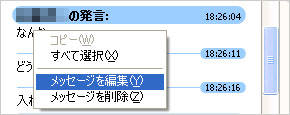
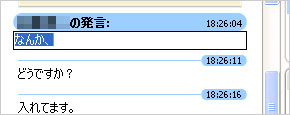
さて、どうやってこの間違いをなかったことにしようか――という時、使っているメッセンジャーがSkypeなら簡単。自分の発言の中で修正したい発言を右クリックすると、「コピー」「すべてを選択」のほかに、「メッセージを編集」「メッセージを削除」のメニューが表示される。いずれかを選べば、すでに発言したメッセージを編集したり、削除したりできるわけだ。
なお、修正できると言っても過去の発言のすべてを書き換えられるわけではない。何時間前なのか、何日前なのか、イマイチ判然としないが、書き換えられなくなるタイミングは存在する。なので「あ、この発言はまずい」と思ったら、その場で修正するようにしよう。
ちなみにあまりオススメできないが、Skypeのすごいところは他人の発言も消せるところ。ただし条件付きで、3人以上のグループチャットで、かつそのチャットを作成した人、だけだ。この条件さえ満たしていれば、他人の発言すら消したり、編集したりできる。2人でチャットしていても、誰かほかのメンバーを招き、「グループチャット化」すれば、強引に発言を消したり、編集したりできてしまうのだ。
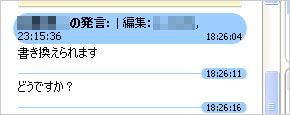
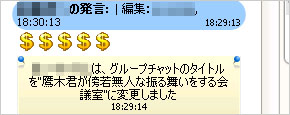
1つ注意したいのは、ログへの反映の部分。SkypeはP2Pなので、ログオフした人の発言を修正しても、その人がログインしないとその人のログへは反映されない。ログオフした人の発言を焦って編集しても、その人が保存したログへは反映されないばかりか“強権”を振りかざしているようにも見える。理不尽な人が突然乱入することもあるオープンチャットならまだしも、身内で使う場合は、双方納得した上で使ったほうが良さそうだ。
なお、Mac版の最新バージョン2.7では自分の発言も編集・削除できなかった。
| メッセンジャー | 利用料 | 提供元 |
|---|---|---|
| Skype 3.5以上 編集部ではWindows XP/Vistaで確認 |
無料 | Skype Technologies |
Copyright © ITmedia, Inc. All Rights Reserved.
関連記事
- LifeHack
 携帯や固定電話で電話会議を行う方法 via Skype
電話会議というと、ヒトデ型の専用システムを使って会議室でやるものか、Skypeを使ってPCの前でやるもののどちらかを想像する。しかし普通の携帯電話や固定電話を使って、簡単に電話会議を行う方法がある。- 「Skype 3.6 for Windows」リリース――高画質テレビ電話が可能に
最新バージョンのSkypeは、VGAレベルの高画質ビデオ通話「High Quality Video」に対応する。  Biz.IDはこうやって作られる(1)
Biz.IDスタートから、はや1年半。Biz.IDの記事がどうやって生まれてくるのか、その秘密(?)を堂々公開します。 それでも外せない、私の常駐ソフト
常駐ソフトはメモリ食い。それでも外せない珠玉の常駐ソフト5選をご紹介。 Skypeを2つ同時に起動する
インターネット電話であり、メッセンジャーであり、ファイル送受信アプリでもあるSkypeを、同時に2つ起動できたら? さりげなく誕生日を知らせる方法【Skype編】
ビジネスライクのつながりの中でも、本当は気軽に誕生日くらい祝いたい。いわばコミュニケーションの一環としての誕生日である。でも自分から「祝って」というのもなんだか変だ。自分から「誕生日」を告げなくても、さりげなく伝える方法はないものだろうか。 コミュニケーションを倍速化するSkypeチャット活用法
無料電話で有名なSkypeですが、強力なチャット機能も搭載しています。連載「デジタルワークスタイルの視点」お勧めのSkype活用法をご紹介しましょう。