




















デジタル一眼ビギナーのためのLightroom入門
第3回 アーティスティックに加工するRAW現像のコツ
風景写真の傾きと色合いを最適化する
前々回(デジタル一眼ビギナーのためのLightroom入門:第1回 写真を見違えるように仕上げるRAW現像の基本)ではRAW撮影のメリット、前回(デジタル一眼ビギナーのためのLightroom入門:第2回 現像モジュールの7つの機能を使いこなす)はLightroomにおけるRAW現像の基本を紹介しました。今回は、Lightroomの複数の機能を活用して、デジタル一眼で撮影したRAWデータを狙ったイメージに仕上げる方法を紹介しましょう。
まずは、風景写真の形と色を最適化するケースです。素材となる元の写真は、広角レンズで撮影したため灯台が斜めに傾いて写っています。水平線の傾きや、ややぼんやりとした色合いも気になります。
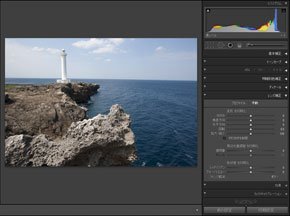
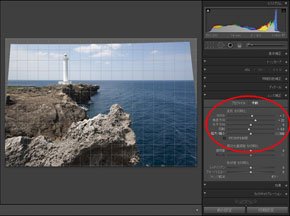
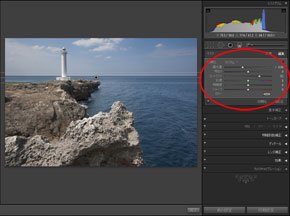
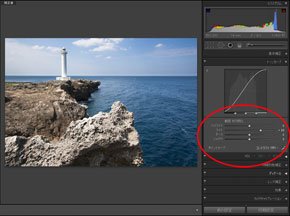
カラー写真をダブルトーン風に仕上げる
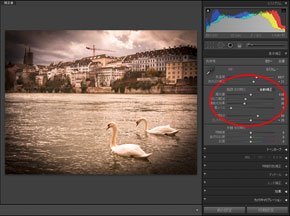
「明暗別色補正」パネルでは、写真のハイライト部とシャドウ部のそれぞれに特定の色みを追加することができます。この機能を利用して、フルカラーの写真を2色で構成されたダブルトーン風の写真に変換してみましょう。
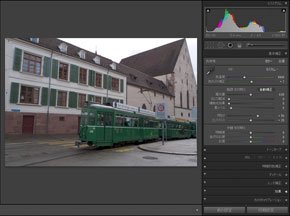
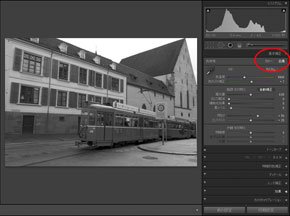
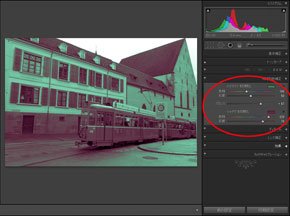
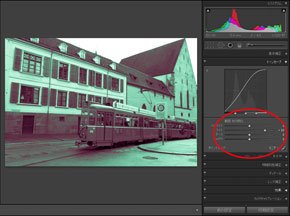
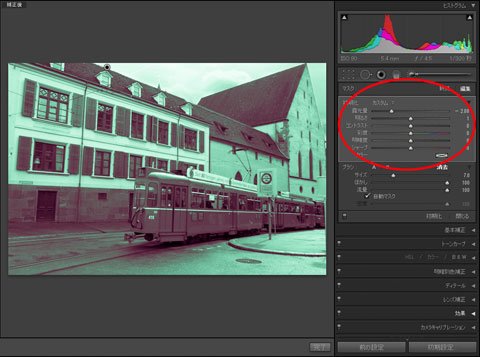 最後に「補正ブラシ」を利用して部分的な補正を加えます。補正ブラシは、ドラッグした範囲の色や明るさ、コントラスト、彩度などをコントロールするツールです。この写真では、露光量をマイナスに設定した補正ブラシで空の部分をドラッグし、空が暗くなるように補正しました
トイカメラのような色彩感を演出する
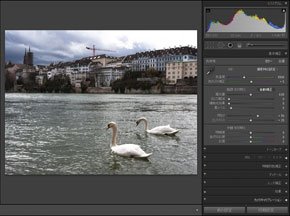
最近のデジタル一眼は、写真にさまざまな特殊効果を加えるエフェクト機能を搭載した製品が増えています。そんなカメラのエフェクト機能と同じような効果は、Lightroomでも簡単に作り出すことができます。ここでは、トイカメラのようなイメージに仕上げる方法を紹介しましょう。
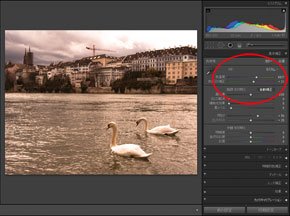
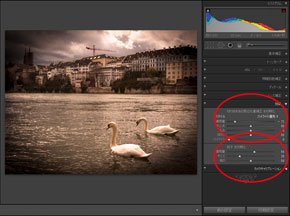
現像プリセットを活用する
Lightroomで行うさまざまな補正の設定は、メニューの「写真」から、「プリセット」として名前を付けて保存することができます。いったんプリセットに保存しておけば、別の写真に対して同じ補正をワンクリックで適用可能になります。
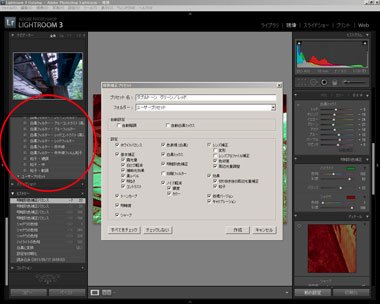
また、あらかじめLightroom内に用意されたプリセットを利用したり、ウェブ上で公開されているユーザープリセットをダウンロードして使用することもできます。ウェブ上のプリセットは「Lightroom プリセット」などで検索すれば、特定のフィルム風や印画紙風、レトロ調などさまざまな種類のものを見つけられるはずです。
他の人が作成したプリセットを利用することは、その補正をそのまま適用するだけでなく、自分では気が付かなかった機能の設定や組み合わせ方を発見し、学べるというメリットもあります。プロカメラマンを含めた数多くのユーザーが、世界中にいるLightroomの強みといえる部分です。
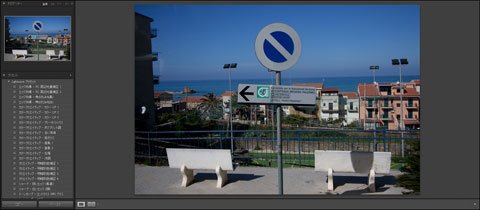 元の写真
元の写真
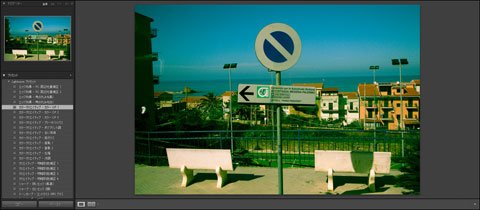 Lightroomプリセット「カラー CP 1」を適用
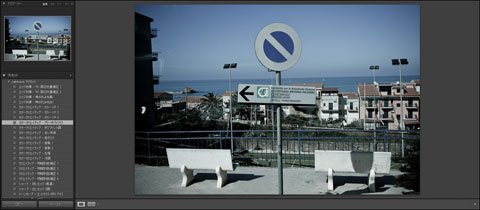 Lightroomプリセット「ブリーチバイパス」を適用
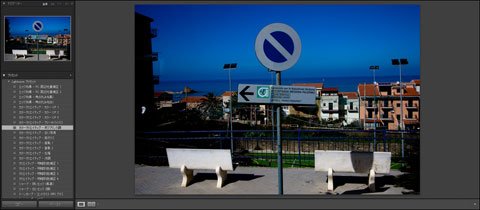 Lightroomプリセット「ポジプリント調」を適用
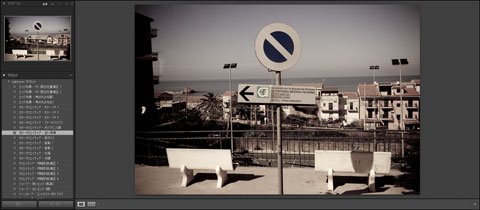 Lightroomプリセット「古い写真」を適用
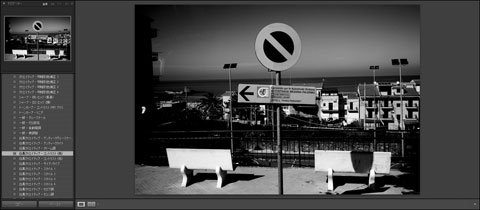 Lightroomプリセット「白黒クリエイティブ-コントラスト(高)」を適用

Copyright © ITmedia, Inc. All Rights Reserved.


デジタル一眼ビギナーのためのLightroom入門
この記事の著者

関連記事
こんなメディアも見られています
ITmedia NEWSに関連する情報をお探しであれば、こちらのメディアもお役に立てるかもしれません。




SpecialPR
本日の新着記事
アクセスランキング
-
1
デンマークの880万人分流出、原因はパスワード「123456」 ハッカー「侵入は難しくなかった」 現地報道
-
2
SBI証券のFXで“誤ロスカット” 再委託先IIJが作業ミス、システムでも検知できず 779口座が対象
-
3
「Google Play」、AI Studioで作った自作アプリを自分の端末で実行可能に AIでゲームを探す機能も
-
4
デジハリ大、「Claude」を全学導入へ──国内初、“回数気にせず”使い放題に
-
5
化粧品販売「アエナ」約81万人分の個人情報流出か 氏名やクレカ下4ケタ・有効期限など
-
6
Google、待望の新AIモデル「Gemini 4 Argon」一般提供を開始 推論の継続力を強化 一部ベンチでトップに
-
7
小中学校の校務に“自前運用”の国産LLM NTT西と茨木市が全国初の実証
-
8
キャッシュレスサービス「IDARE」、約13万人の個人情報漏えい 残高や取引履歴なども
-
9
ブックオフ漏えい、退会者21万人も対象 個人情報638万人分の外部送信を確認
-
10
米Getty Imagesが破産申請へ AI画像の台頭で経営悪化、「報道写真」軸に年内の再建目指す
ITmedia NEWS SNS
 @itmedia_newsをフォロー
インフォメーション
注目情報をチェック
ITmediaNEWSをフォロー
あなたにおすすめの記事PR