
第15回 定型句で文字も画像も入力補助――Word:あやこ先生と学ぶOfficeの便利技
固有名詞などを漢字変換する際は、IMEの機能である「単語登録」を利用している方もいるでしょう。では画像でよく利用するものがあった場合はどうしますか? 今回は「単語登録」と画像も登録できる「定型句」(Wordの場合のみですが)のご紹介です。
あやこ先生と学ぶOfficeの便利技のバックナンバーはこちら
単語登録
IMEのツールバー(正確には言語バー)からダイアログを表示して読みと語句を登録すると、変換した際の候補として表示されます。下の画面はIME2007の場合ですが、ほかバージョンでも、それほど画面は変わりません。
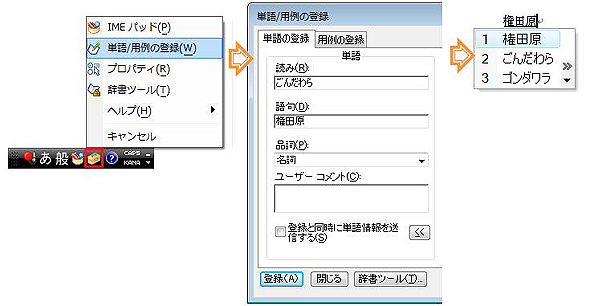
もちろん、語句に対しすべての読みを登録する必要はなく、一部を利用してもOKですが、わたしの経験からすると、ほかの登録語句と読みが重複する可能性があるため、きちんとすべての読みで登録しておいたほうが、使い勝手はいいです。
わたしがトレーナーとしてシステムのデモンストレーションをする時などには「じゅうしょ」でサンプル住所が変換されるといった活用をしていました。
定型句
機能としてはWord 2003までの名称となり、Word 2007からは文書パーツとして引き継がれています。「定型句」とはその名のとおり「定型」の文書や単語を入力できるものです。単語登録と異なるのは、大きく下記の3つです。
- Wordだけでしか利用できないこと
- 入力方法
- 画像も登録できる
頻繁に利用する単語については自分で登録もできますが、あらかじめ用意されているものもあります。例えば「日付」がそうです。
用意されているものの利用
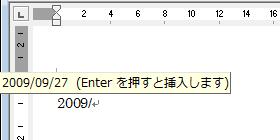
日付を西暦から入力しようと「2009/」と入力すると、今日の日付がポップアップされますよね。ですが【Enter】キーを押せば、今日の日付をいち早く入力できます。違う日付なら、そのまま入力を続ければいいだけ。
会社のパソコンなど会社名が登録されていれば、社名も同様に表示されます。そのほかに用意されている定型句は【挿入】メニュー→【定型句】から入力することもできます。
定型句を自分で登録する方法【テキスト編】
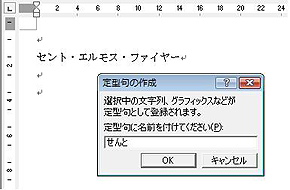
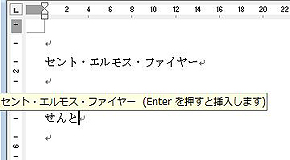
次の手順で、テキストの定型句を登録できます。名称は3文字以上で入力します。またひらがなで入力したほうが、使い勝手がいいでしょう。また、【挿入】メニュー→【定型句】→【定型句】でウィンドウからも登録できます。利用するには、登録した文字を入力し【Enter】キーで確定すると、ポップアップが表示されます。
- 登録したい文字を入力し、選択する。
- 【Alt】キー+【F3】キー
- 登録する名称を入力し【OK】ボタン
定型句を自分で登録する方法【図形編】
図形の登録方法は、テキスト編とまったく同じです。登録したい図形を選択しコマンドを実行します。表示する際は、登録した文字を入力し【Enter】キーで確定(ここまではテキストの場合と同じですね)、その後【F3】キーを押すと、登録した画像が表示されます(入力した文字列は削除されます)。
あやこ先生:多田亜矢子

インストラクター暦10年。デスクトップアプリケーション、基幹システムなどの操作教育および、ITリテラシー教育、コミュニケーショントレーニング、トレーナー育成など幅広いジャンルの教育経験を持つ。分かりやすく実務に役立つインストラクションにこだわり、受講者の高いリピート率を誇る。趣味はワークアウトと料理。野菜中心の「dancyuテイスト」な料理が得意。主な所有資格はHDI(Help Desk Institute)国際認定トレーナー、MCP(Microsoft Certified Professional)、MOT(Microsoft Official Trainer)2000~2007、Microsoft Office Specialistなど。
Copyright © ITmedia, Inc. All Rights Reserved.
関連記事
- 第14回オブジェクトを等間隔に並べる!――【複製】の活用
- 第13回 Office書類もルックスが大事――Excel
- 第12回 第12回 基本操作の【まとめ】――Excel
- 第11回 “ちょっ”とした入力基礎――Excel
- 第10回 デザインが違うスライドを使い回したい――PowerPoint
- 第9回 旧バージョンの色設定を使いたい――Excel
- 第8回 プレゼンをスマートに決める基本技
- 第7回 「段落」と「図形」の微妙な関係――Word
- 第6回 フォント名の「P」ってなんだろう?――Word
- 第5回 まとめて入力、まとめて削除――Excel
- 第4回 「オートSUM」ボタンの上手な使い方――Excel
- 第3回 「行の高さと列の幅」を分かりやすい単位で設定――Excel
- 第2回 フォントやオートシェイプの既定値をカスタマイズ――Word
- 第1回 範囲選択とセル移動――Excel