
iPhoneで「モンスターハンターワイルズ」を遊んでみた! クラウドゲーミング「GeForce NOW」をiPhoneで楽しむ方法を紹介(2/2 ページ)
» 2025年05月14日 06時00分 公開
[井上晃,Fav-Log]
※本記事はアフィリエイトプログラムによる収益を得ています
今回利用したサービス
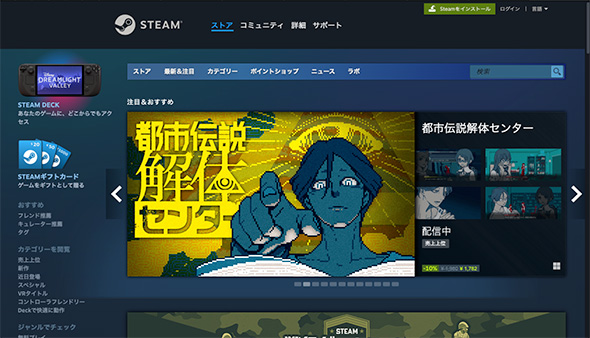 「Steam」(出典:
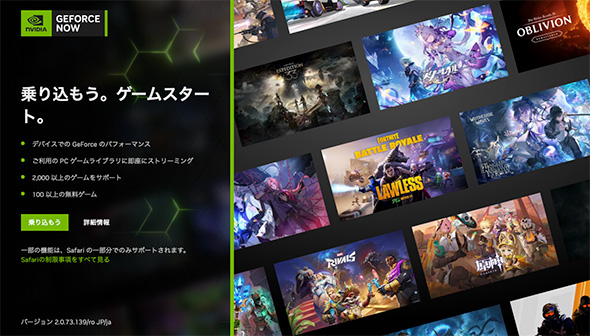 「GeForce NOW」(出典:
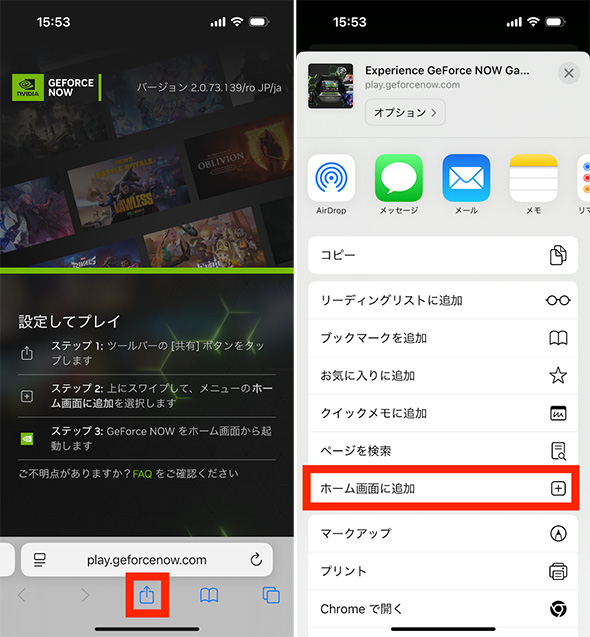
実際の利用手順の大まかな流れ
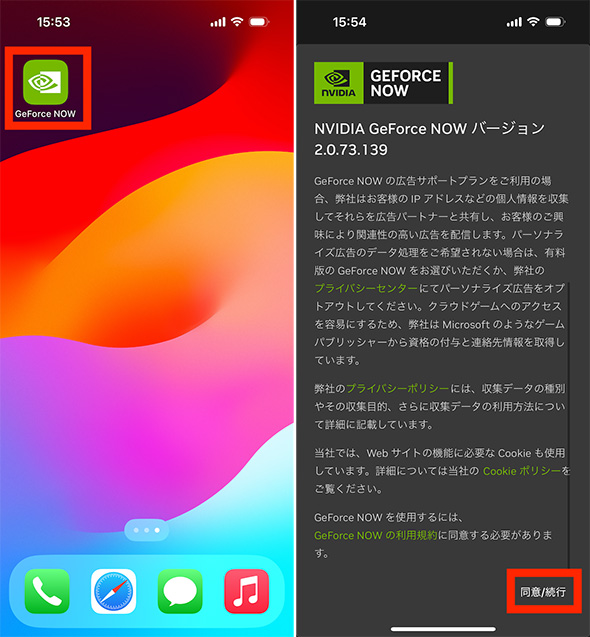 ホーム画面に配置したアイコンをタップし(画像=左)、Webサイトが開いたら「同意/続行」をタップ(画像=右)
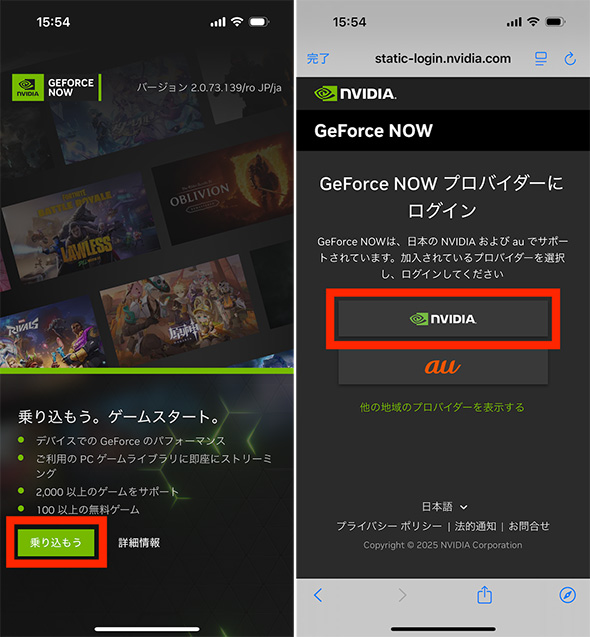 「乗り込もう」を選択し(画像=左)、ここでは「NVIDIA」を選択(画像=右)
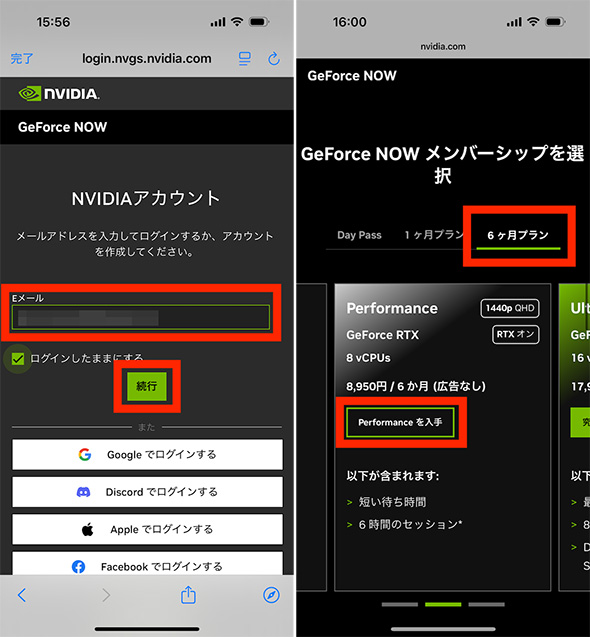 メールアドレスを入力して、画面指示にしたがってアカウント登録を進める(画像=左)。プランは有料の「Performance」以上を選択する必要がある(画像=右)
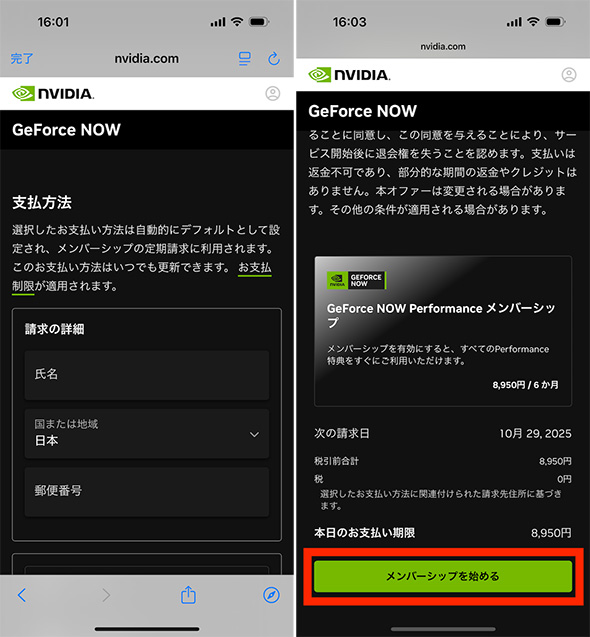 支払い方法を登録し(画像=左)「メンバーシップを始める」をタップ(画像=右)
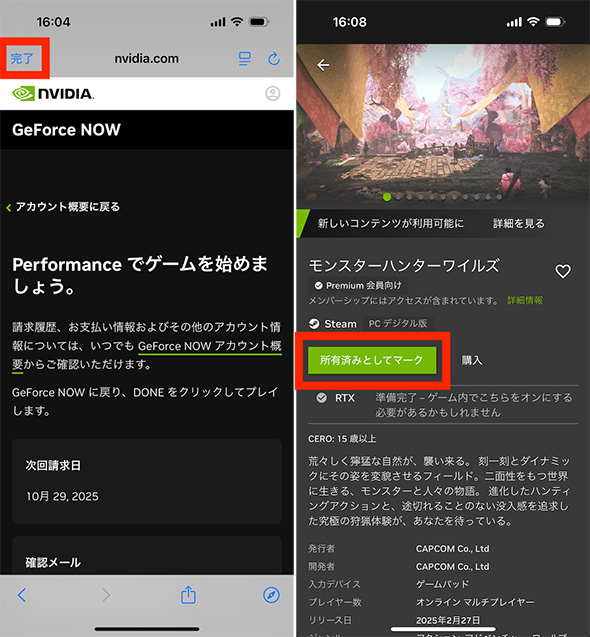 左上の「完了」をタップすると、元の画面に戻る(画像=左)。所有済みとしてマークをタップ(画像=右)
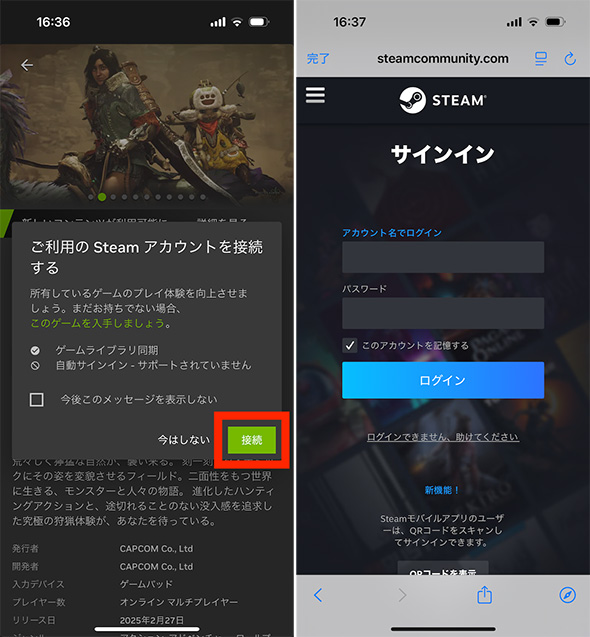 「ご利用のSteamアカウントを接続する」というポップアップで「接続」をタップし(画像=左)、Steamのアカウント情報を使ってサインインを行い連携を済ませていこう(画像=右)
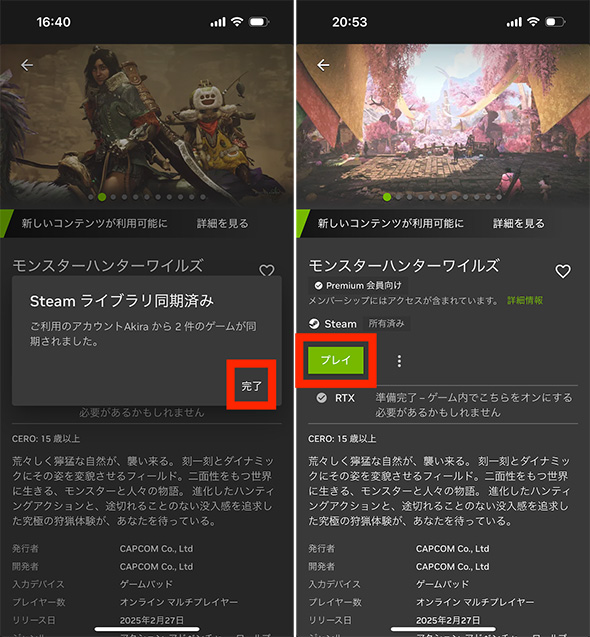 GeForce NOW側で「Steamライブラリ同期済み」と表示されたら「完了」をタップ(画像=左)。ゲームタイトルの詳細画面に表示された「プレイ」をタップするとゲームが起動する(画像=右)
実際のプレイ環境
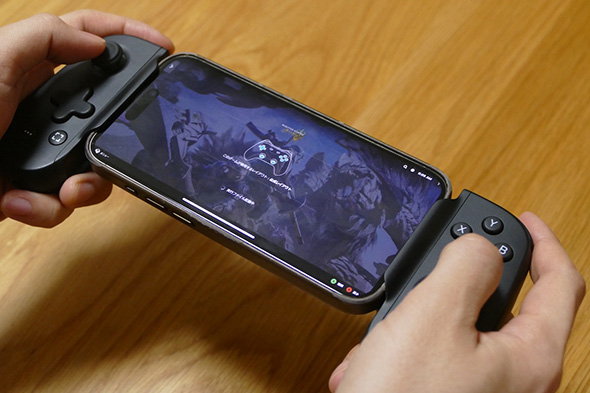 「BACKBONE One(USB-C)(第2世代)」を「iPhone 15 Pro」に接続して、GeForce NOWで起動しているゲームを操作しているイメージ
公式の関連動画
New GeForce NOW Ultimate Membership | RTX 4080 Powered Cloud Gaming(出典:NVIDIA)
「Amazonプライム」会員なら、お急ぎ便送料無料、Prime Videoの対象動画見放題などさまざまな特典!
おすすめレビュー記事をチェック!
関連記事
 【買って良かった】Amazonで4000円で買える「立ったまま履けるスニーカー」の想像以上の快適性に驚き 履き心地も良好でヘビロテ要員に
ここでは、筆者がネットショップで見つけた安いのに品質が良い「立ったまま履けるスニーカー」を紹介します。 【2024年度】本当に買って良かった「高機能中綿ウェア」3選 ワークマンの1900円ジャケットは殿堂入り級のクオリティ【2025年3月版】
高機能中綿は、保温性や通気性、軽量性を兼ね備えた非常に快適に着られる素材です。今回は、そんな高機能中綿を使用したウェアを買い漁っている筆者が、ここ最近で本当に買って良かったと思ったアイテム3選を紹介します。 【ワークマン】筆者の激推し“高機能中綿”を使ったジャケットが1900円で売っていたので即買いしてしまった話 軽くて蒸れなくて暖かい超快適素材
機能性とコスパを両立するラインアップが特徴のワークマン。今回は、ワークマンで筆者が激推ししている高機能中綿「ソロナ(ソロナオーラ)」を搭載したジャケットを見つけて購入したので、ソロナと商品の魅力について紹介していきます。 【買って良かった】Amazonで1800円で買った「ヘビーウエイトTシャツ」が夏はもうこれでいいやと思わせるデキだった
ここでは、筆者がネットショップで見つけた安いのに品質が良いおすすめ「ヘビーウエイトTシャツ」を紹介します。 【買って良かった】東レの高強度素材「鎧布」を使ったサコッシュの丈夫さが異常だった話 10年使ってもキズ・ヘタレ無し
「サコッシュ」は取り回しが良いだけでなく、ファッションのアクセントにもなる便利なバッグです。とはいえバッグは普段から持ち歩くものなので、丈夫さや収納性は妥協したくないところ。筆者が長年愛用しているのが東レの高強度素材「鎧布(GAIFU)」を使用したサコッシュです。
Copyright © ITmedia, Inc. All Rights Reserved.
アクセスランキング
- 安めだけど使いやすい「ブランドミニ財布」おすすめ3選【2026年6月版】
- 大きすぎず使いやすい「コーチのバッグ」おすすめ3選【2026年6月版】
- 「色違いでリピ買い」【ユニクロ】のパンツが好評「汗をかいてもサラサラ」「とにかく軽くはきやすい」
- 【プラモ作りをもっと楽しく】紙ヤスリには戻れない? 自分好みに“育てる”研磨ツール「無限ブラシヤスリ」
- 【カルディ】で「優秀ティーポット」を発見! ハリオ製でコスパもデザインも大満足の逸品
- 電子マネー決済ができる「スマートウォッチ」おすすめ3選【2026年6月版】
- 「軽くて着やすい」【ワークマン】の「ゼロステージレインスーツ」が好評! 「値段に対して最高です」「晴雨二刀流」
- レジでもたつきにくい「おしゃれなミニ財布」おすすめ3選【2026年6月版】
- 「ゆったりしていて楽」【ユニクロ】のデニムパンツが人気「シルエットがとても好み」「太すぎず、いい感じ」
- 手頃でシンプルな腕時計 「チプカシ(チープカシオ)」のアナログモデル3選【2026年6月版】
 ITmediaはアイティメディア株式会社の登録商標です。