
【自作でWindows 11対策】「自作PCパーツ」もし買うなら……「CPU」編【2025年10月版】(1/4 ページ)
Windows10のサポート終了の時が来てしまいました。筆者が仕事でも趣味でも使用しているPCは現行OSである「Windows 11」のサポート外となってしまい、対策は喫緊の課題です。Windows11対応のPCを新たに購入するのが一般的ですが、せっかくですから現在でも使用できるパーツを流用しながら、久々に自作PCに挑戦したいと思います。
今回はWindows 11が動作するPCを自作・再構築するにあたって、切迫した状況にある筆者自身が、どのような理由で、どのようなパーツを選んだのか、候補にあがったパーツの中から、CPUについて紹介します。
森坂光郎

古の「ケータイ雑誌ライター」。フィーチャーフォン時代の終焉とともに、守備範囲をIT・ガジェット・パソコン・AV家電など広範囲に拡大。趣味はゲームとアニメ・仮面ライダー・アメコミ映画などの鑑賞。好きな音楽はクラシックロックとネオアコ。
→著者のプロフィールと記事一覧
無難に進めるならインテル製一択?
Windows PCのCPUには、主にインテル製のものとAMD製のものがあります。サーバ向けやタブレット、一部のノートPC向けなどには別のものがありますが、自作用のWindows PCでは現実的にはこの2択になります。現在の自作PC界隈では、世間的に高いシェアを誇るインテルよりも、価格や性能面を重視したユーザーにはAMD製のものが人気のようです。
PCの自作を趣味にしていこうという方であれば、現在はAMDのCPUを選ぶのが正解と言えるかもしれません。しかし、AMD製CPUのポテンシャルを引き出すには、電力の確保や管理など、時折、自身による対応が求められるようです。また、筆者のように仕事でも使用するPCであれば、不具合が発生した際に、シェアが大きすぎるため、迅速な対応が社会的に求められ、それに対応できるであろうインテル製を選ぶのが無難でしょう。
インテル製CPUを選ぶ大きなポイントとしては、「世代」と「グレード」と「グラフィック機能の有無」が考えられます。まず、グラフィック機能の有無ですが、ある時期以降のCPUにはグラフィック機能を内蔵したものがあり、そちらを使用すれば、別途グラフィックボード(グラボ)を用意する必要はありません。ただ、筆者のように手持ちのグラボを流用してPCを自作しようとするのであれば、その性能は不要となります。と言いますか、グラボを使用しないのであれば、安価なミニPCなどを入手すればよい話で、自作する必要がそもそもなくなってしまいます。ここはグラフィック機能のないCPUでいきたいところです。
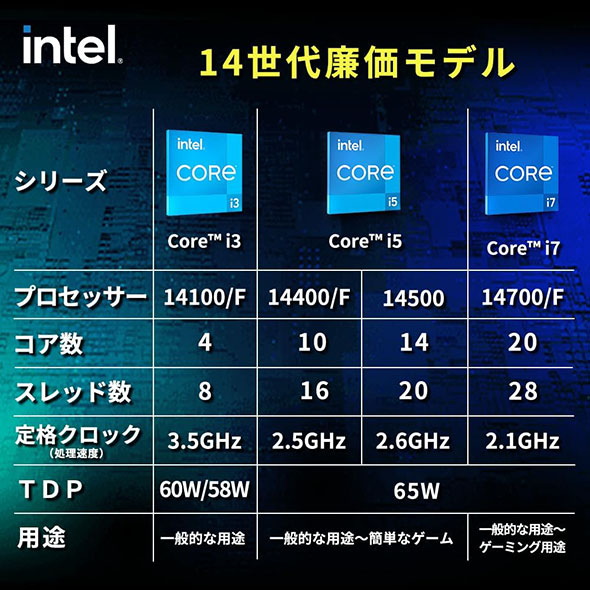
「世代」に関しては、一般的には「第8世代Core以降」がWindows 11の対応CPUとされています。長期間使うことを想定すれば、より新しい世代のCPUを選ぶのがベターでしょう。インテル最新のCPUは「Core Ultra」のシリーズ2で、できればこの最新のものを狙いたいところです。広く人気があるのは、第14世代のものですが、Ultraと1万~2万円程度の違いしかないようです。むしろ「グレード」によっては、14世代のほうが高いケースもあるので、性能と照らし合わせながら選びたいところです。
価格で選ぶなら14世代の「i3」?|インテル Core i3 14100F
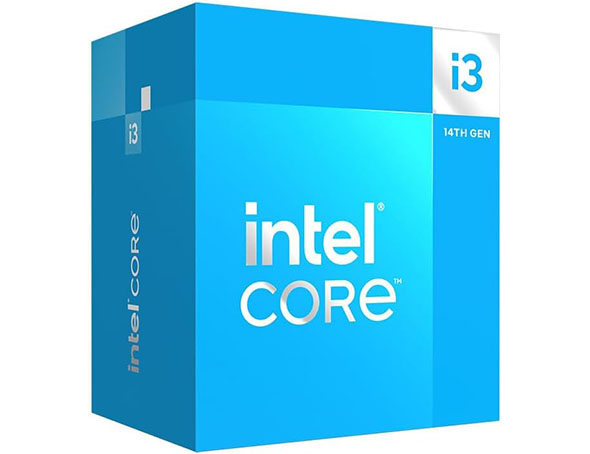
まずは、現在主流と思われる、第14世代のインテルCPUから、コスト重視のものを見てみましょう。「Core i3 14100F」は、第14世代の一般向けモデルです。型番の末尾についている「F」が、グラフィック機能が内蔵されていないことを示しています。
Amazonでの価格は2025年10月21日現在、1万3661円(税込、以下同)となっており、非常にリーズナブルな価格と言えます。パソコンの心臓部であるCPUがこの価格であれば、こちらに即決定でも損はないレベルと言えるでしょう。なお、グラフィック機能を備えた「Core i3 14100」の価格は1万9670円となっていますので、グラフィック機能を省略した分もかなりお得になっています。
Core i3は「Core i」シリーズの中では、最下位のグレードではありますが、さらに下位の「Core N」シリーズやCeleron、AtomなどにもWindows 11が使用できるものがありますので、むしろグレードは低くない部類と言ってもいいでしょう。
PCIe 5.0/4.0をサポートし、DDR5/DDR4にも対応しており、拡張性も十分。パフォーマンスコア(Pコア)を4コア搭載し、最大8スレッドの処理が可能で、Windows 11に最適化されたモデルとされています。CPUソケットはLGA1700で、インテル700シリーズ・600シリーズチップセット搭載マザーボードと互換性があります。
少しグレードを上げて差額は1万数千円|インテル Core i5 14400F
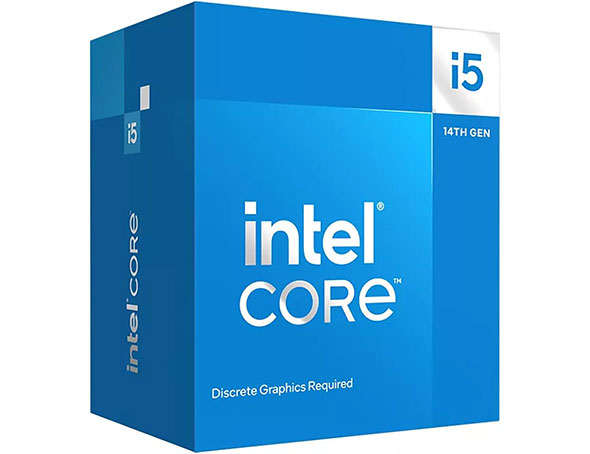
「Core i3」よりも少しグレードを上げたモデルも見てみましょう。上記の「14100F」と同様にグラフィック機能を搭載しない「i5」に「Core i5 14400F」があります。同じ第14世代で、ネットショップでの実売価格はAmazonでの2025年9月27日現在価格は約2万5000円からとなっています。
高性能なエフィシエントコア(Eコア)を4コア、効率性を求めたPコアを6コアの計10コア搭載し、最大16スレッドの処理が可能。i3 14100Fは4コア8スレッドでP-コアのみなので、より複数アプリケーションの同時使用に向いた性能と言えます。
筆者の場合には、攻略動画を見たり、チャットで情報共有や連携しながらゲームをしたり、複数のゲームを起動したり、あるいはAndroidのエミュレータでスマホアプリの通知を受け取りながら作業したりしていますので、マルチタスク性能は見逃せないポイントです。
なお、第13世代の「i5 13400F」は逆にこの14世代のものより高くなってしまっています。この「i5 14400F」は性能とコストの両面から言って、現在は非常にお得なモデルと言えそうです。
2万円程度の差であれば最新を選びたい?|インテル Core Ultra 7 265KF
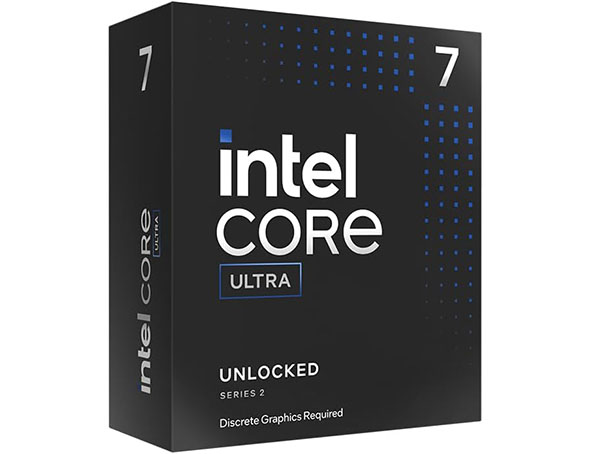
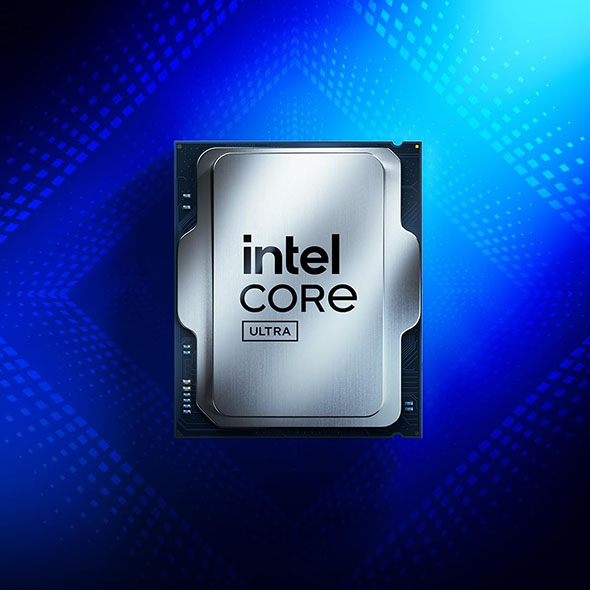
それでは最新のCPUはどうなっているのでしょうか? 「5」より上位モデルの最新世代「Core Ultra 7 265KF」が、Amazonでの価格が4万7880円(2025年10月21日現在)となっています。他サイトでは4万円台半ばの価格も見られますので、i5 14400Fからプラス2万円程度で最新の高グレードCPUにできるのは大変な魅力です。
型番にある「F」は前述の通りグラフィック機能なしを示しますが、「K」はアンロック対応であることを表しており、オーバークロックにより、CPUの能力を最大限に引き出すことができるモデルです。
グレード別では「Core Ultra 5 225F」が約3万円、「Core Ultra 3」は現在ラインアップされておらず、上位の「Core Ultra 9 285K」は約9万5000円です。Ultra 9はさすがに筆者の選択肢に入ってくる価格ではありませんね……。Ultra 5 225Fは、14世代のCore i5 14400Fと5000円程度の差ですので、この最新モデルの5と7は十分に魅力的です。なお、第14世代のCore i7である「14700F」の価格を見ると約5万円。ほぼ同じ価格なら最新の「Ultra 7 265KF」に軍配が上がります。
ここまで見てみると、最安で行くなら1万円台の「i3 14100F」、最新のものを長期間使用していきたいのであれば、4~5万円の「Ultra 7 265KF」か3万円程度の「Ultra 5 225F」、間を取るなら2万円台半ばの「i5 14400F」といったところです。財布と相談しながら、なるべく早く決定して他のパーツも決めたいと思います。
CPU 最新ランキング!
無料でお試し! 1億曲以上が聴き放題!
Amazonプライム会員を無料体験!
お急ぎ便送料無料、Prime Videoの対象動画見放題などさまざまな特典!
関連記事
Copyright © ITmedia, Inc. All Rights Reserved.
- 傘のストレスを「無印の新作」が解決! 旅行にも収納にも使える「いくつも欲しい」小さなアイテム
- 大人に似合う「モンベルのバッグ」3選【2026年6月版】
- 「4着ストック」【ワークマン】の2500円「2WAYジョガーパンツ」が好評! 「毎日はいています」「軽くて伸びる」
- 今売れている「シングルバーナー」おすすめ3選&ランキング 料理をしたりお茶を飲んだり……キャンプの必需品【2026年6月版】
- レジでもたつきにくい「おしゃれなミニ財布」おすすめ3選【2026年5月版】
- 無印良品の「財布代わりに使えるミニケース」おすすめ3選【2026年6月版】
- 「めっちゃ涼しい」【ワークマン】のゼロステージ「ひんやりジョガーパンツ」が好評! 「動きやすい」「ポケットたくさん」
- 安いけど高級感のある「電波ソーラー腕時計」おすすめ3選【2026年6月版】
- 荷物が多くてもおしゃれ見えする「キタムラのバッグ」おすすめ3選【2026年6月版】
- 無印良品のリクライニングソファベッドが高評価! 1人暮らし向けの「ソファベッド」おすすめ3選&ランキング【2026年5月版】
 ITmediaはアイティメディア株式会社の登録商標です。