
Xiaomiのスマホで使いたくなるAI機能10個をチェック【前編】(1/2 ページ)
生成AIを活用した独自機能の搭載は、昨今のスマートフォンのトレンドのひとつです。各社がAI機能を充実させているなかで、意外とAI機能を豊富にそろえているのがXiaomi(シャオミ)の端末です。ここでは、Xiaomiの主要なAI機能を10個をピックアップして紹介していきます。
生成AIを活用した独自機能の搭載は、昨今のスマートフォンのトレンドのひとつです。各社がAI機能を充実させているなかで、意外とAI機能を豊富にそろえているのがXiaomi(シャオミ)の端末です。

ここでは、Xiaomiの主要なAI機能を10個をピックアップして紹介していきます。
なお、この記事で紹介するAI機能には、使用する機種やOSバージョン、設定言語等によって対応の差や手順の違いがあることがあります。
井上晃

スマートフォンやスマートウォッチ、タブレットを軸に、ICT機器やガジェット類、ITサービス、クリエイティブツールなどを取材。Webメディアや雑誌に、速報やレビュー、コラムなどを寄稿する。Twitter:@kira_e_noway
かこって検索
まずは、Googleが一部のAndroidスマートフォン向けに提供している「かこって検索」機能です。
XiaomiもAndroidスマホであり、もちろん対応しています。
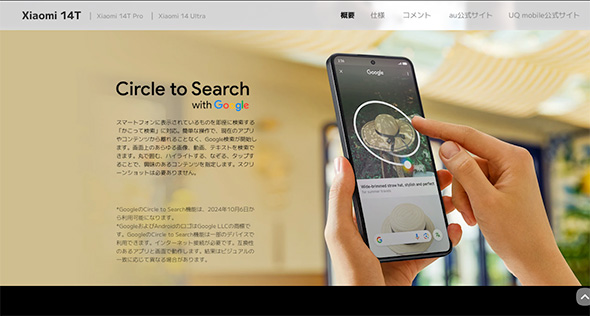
同機能に対応するランチャーを使っている状態で、ホームボタン、またはナビゲーションハンドル(画面下部のバー)を長押し。画面に映っている対象を指で囲むなどしてスマートに検索を行えます。
AI通訳(同時通訳)を対面で使う
続いて、Xiaomi独自のAI機能を紹介していきます。
最初は、通訳がわりになる「AI通訳」機能から。この「AI通訳」機能を人との対面の会話で使うには、クイック設定ツール画面から「同時通訳」機能を使えばOKです。
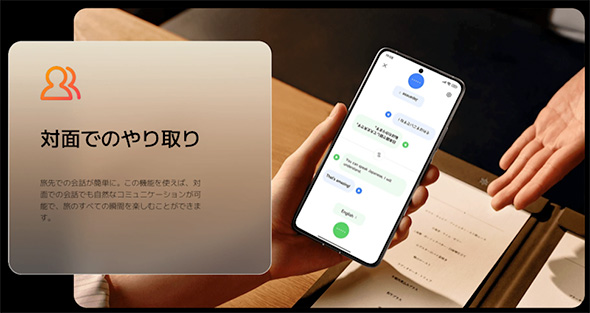
事前準備としては、クイック設定ツール画面の「編集」をタップし、「同時通訳」機能のアイコンを配置しておきましょう。配置したアイコンをタップして機能を起動したら、録音のスイッチを有効にし、Xiaomiアカウントにサインインするなど、セットアップをしておきます。
あとは、同時通訳機能のアイコンをタップして起動。言語を選択してから、その言語の下にあるマイクアイコンをタップして話すことで、通訳が実行されます。
画面左上のアイコンからの操作で、画面表示を対面で使うモードに切り替えることも可能です。
AI通訳(同時通訳)を電話で使う

先ほど紹介した「AI通訳」は、通話中にも利用可能です。
操作手順としては、通話画面で左端に表示されているバーを右にスワイプし「同時通訳」機能をタップ。画面左下の設定アイコンから言語を設定することで、通話音声が翻訳されるようになります。
AI字幕
「AI字幕」は、動画にリアルタイムで字幕を挿入できる機能です。
こちらもアプリを起動するか、クイック設定ツール画面に「AI字幕」を配置するなどして利用する流れです。
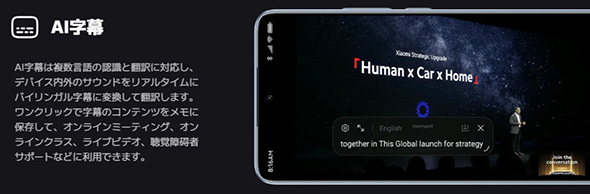
アプリを起動した状態で動画を再生することで、リアルタイムに字幕が表示されます。なお、生成したテキストの翻訳や要約などを実行することもできます。
AIレコーダー
録音した音声を、AIが文字起こししてくれる「AIレコーダー」機能も見逃せません。
リアルタイムで文字起こしが実行されるわけではないものの、日本語にも対応しているのがポイントです。
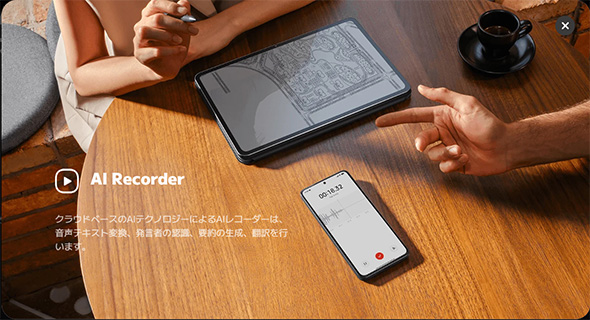
あらかじめ「レコーダー」アプリ内で録音を行っておき、その後「テキスト」タブから言語を選択することで、文字起こしが実行される流れです。
おすすめレビュー記事をチェック!
Copyright © ITmedia, Inc. All Rights Reserved.