
Apple WatchからApple Intelligenceは使える? 日本語対応後に1カ月使ってみた印象(1/2 ページ)
PhoneやiPadが4月、iOS 18.4などへのアップデートで「Apple Intelligence(アップルインテリジェンス)」の日本語対応を果たしたのは記憶に新しいところです。一方、スマートウォッチの「Apple Watch」シリーズには、直接的にApple Intelligenceをサポートしたデバイスはありません。Apple Watchを利用する際の恩恵としては、基本的には“iPhoneとの連携”のなかで使うことになります。ここでは、Apple Watchに関するApple Intelligence関連機能について、1カ月弱使用したうえでの所感をまとめて紹介します。
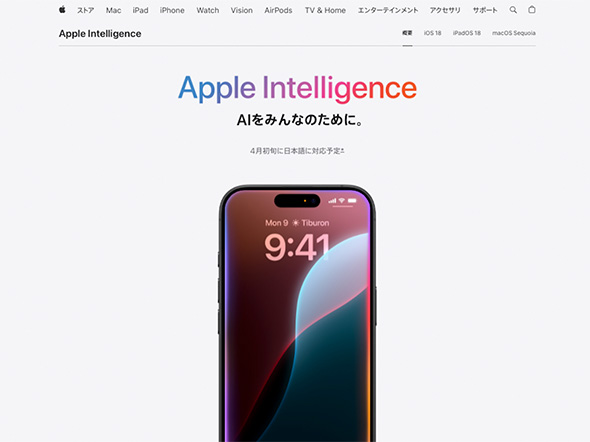
Appleの生成AIサービス「Apple Intelligence(アップルインテリジェンス)」が、2025年4月に日本語対応を果たしました。対応するiPhoneやiPadでは、iOS 18.4以降にアップデートすると利用できます。
一方、スマートウォッチの「Apple Watch」シリーズには、直接的にApple Intelligenceをサポートしたデバイスはありません。Apple Watchを利用する際の恩恵としては、基本的には“iPhoneとの連携”のなかで使うことになります。
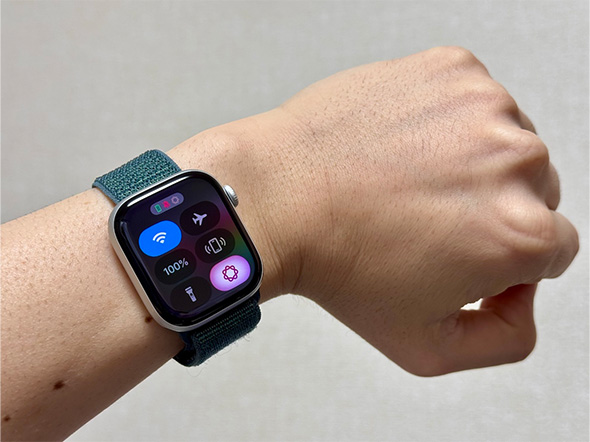
ここでは、Apple Watchに関するApple Intelligence関連機能について、1カ月弱使用したうえでの所感をまとめて紹介します。
井上晃

スマートフォンやスマートウォッチ、タブレットを軸に、ICT機器やガジェット類、ITサービス、クリエイティブツールなどを取材。Webメディアや雑誌に、速報やレビュー、コラムなどを寄稿する。Twitter:@kira_e_noway
通知が要約されて、見やすくなる?
前提として、Apple Watchに関連するApple Intelligenceの機能は、対応のiPhone(iPhone 15 Proシリーズ/iPhone 16シリーズ)と接続した状態での「通知」周りのものがメインとなります。
例えば、通知の内容を要約して表示する機能は、iPhoneに届いたメッセージなどが、ざっくりとどんな内容なのか要約された状態で表示されるというものです。これを有効にしておけば、長文のメッセージなどでも、通知の限られた表示内容から、概要を把握しやすくなります。
Apple Watchでは基本的にiPhoneと連携して通知が表示されるので、Apple Watch自体がApple Intelligenceに対応していなくても、Apple Intelligenceによって要約された通知がApple Watch側のディスプレイにも届く仕組みになっています。
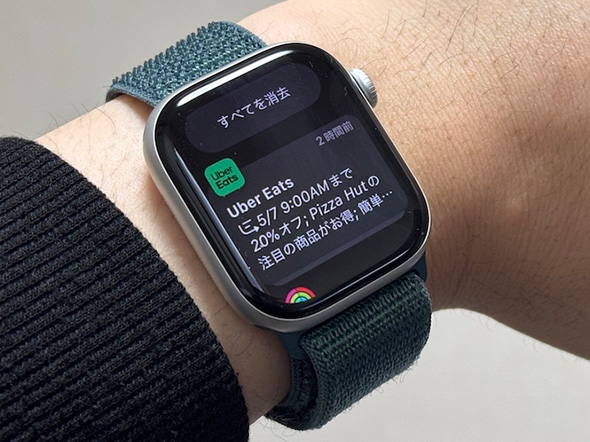
ただし、画面の小さいApple Watchでは、この要約すら全文表示できないことも多々あります。しかも、表示された瞬間の要約は、一瞬しか見えないので、結局はフルのテキストを確認する方が早いといった具合でした。日本語で1カ月弱使ってみましたが、今のところ、あまり恩恵は感じられていません。
「さまたげ低減」モードで通知が取捨選択される
対応iPhoneでApple Intelligenceが有効になると、「集中モード」のなかのひとつのモードとして「さまたげ低減」という項目が表示されるようになります。
これは、AIが大事だと判断した通知だけが表示されるという機能です。要するに、こちらも通知に関するものです。
ご想像の通り、iPhoneで「さまたげ低減」を利用していれば、Apple Watchに表示される通知も制限されます。そして、この「さまたげ低減」を含めた「集中モード」の切り替え操作はApple Watch側のコントロールセンターでも行えます。
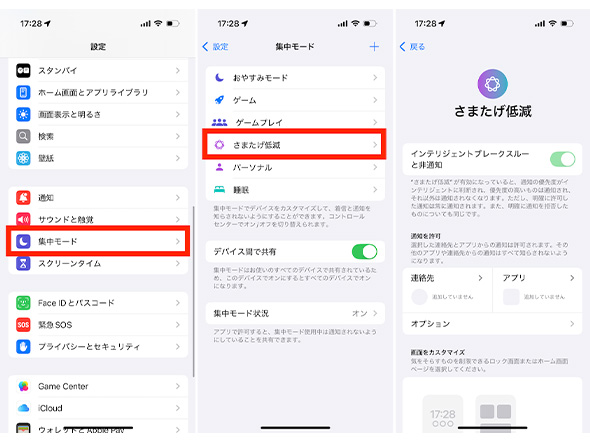
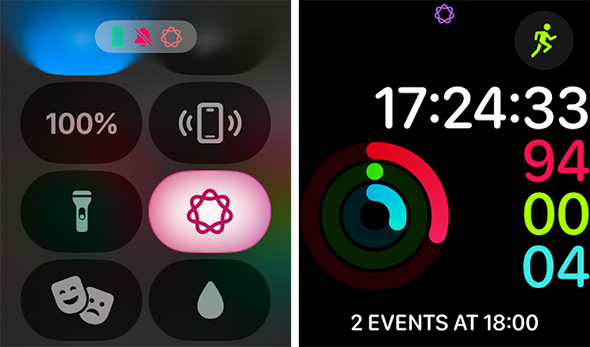
「さまたげ低減」ではない別の集中モードでも、その設定で「インテリジェントブレイクスルーと非通知」という項目を有効にしておくと、Apple Intelligenceが判断した優先度の高い通知は表示するなどの制御が可能になります。
直接的な生成AIの使用は期待薄?
「生成AI」的な機能については、Apple Watch側から能動的に利用することができません。
ChatGPTと連携したiPhoneとペアリングした状態で、Apple WatchからSiriを使っても今のところ使えませんでした。
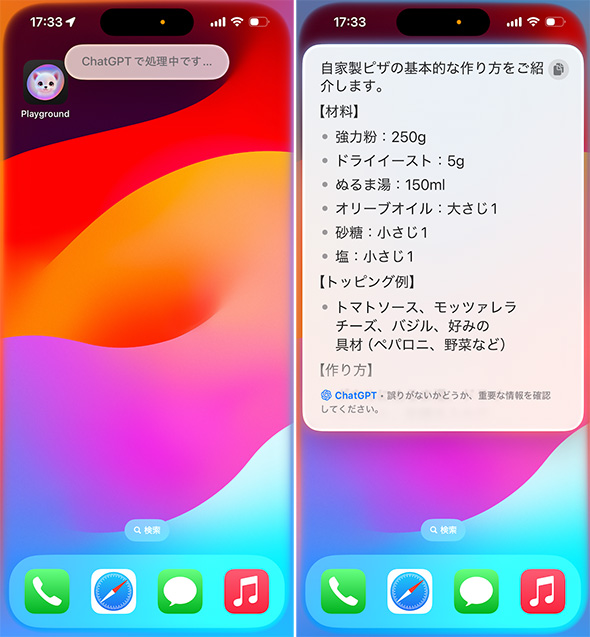
Apple Intelligence対応のiPhoneでSiriを使った場合には、ChatGPTと連携した回答を生成できます。ちなみに、「設定」で「Apple IntelligenceとSiri」→「ChatGPT」→「ChatGPTのリクエストを確認」のスイッチをオフにしておくと使用確認の手順も省けます。
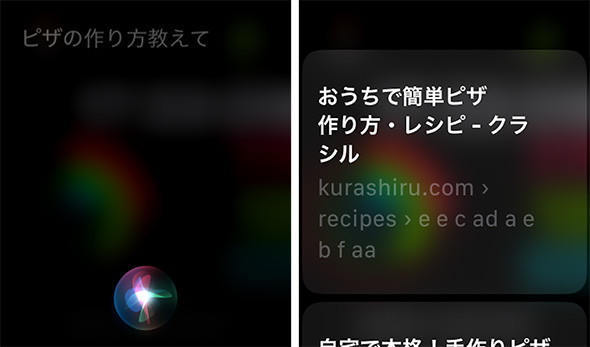
しかし、そこにペアリングした「Apple Watch Series 10」で同様の質問をSiriにした場合には、単にSiriが動作してWebでの検索が実行されるだけでした
生成AIを交えたテキスト生成に関しては、ディスプレイの小さいApple Watchだからこそ活躍する場面もあるでしょう。ゆえにApple Watchから全く使えないとなるとちょっと勿体無い気がします。
将来的にGoogleの「Gemini Live」みたいな会話ベースの体験が、スマートウォッチ単体で成立したら面白い体験になると思うのですが……。
サードパーティー製アプリなら生成AIも使える
実は、すでにwatchOS上でChatGPTを使えるサードパーティー製アプリは存在しています。
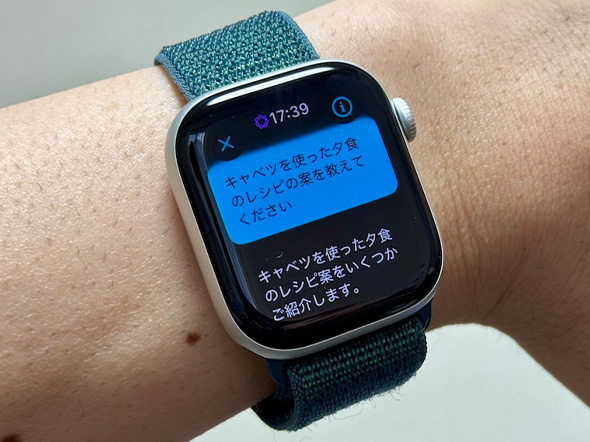
例えば「Petey - AI Assistant」というアプリを使えば、Apple Watch上の操作で「ChatGPT(GPT 4o mini)」による回答を生成できます。夕飯のレシピを考えるくらいなら、これくらいで十分かもしれません。
もしどうしてもApple Watchから生成AIを使いたい――という場合には、チャレンジしてみるとよいかもしれません。
「Image Playground」アプリのような画像生成関連の機能は、Apple Watchから使う必要がないと思うので、個人的には使えなくても気にしていません。
想像できるケースとしても、iPhoneで生成した画像をApple Watchの文字版にしたり、iPhone側で「GenMoji」で生成した絵文字をApple Watchでも入力できればうれしいといった程度でしょうか。
これらはApple Watch側から操作する必要性は全くないですし、使いたくなったらiPhone側の操作で工夫すればなんとかなる気がしています。
「Amazonプライム」会員なら、お急ぎ便送料無料、Prime Videoの対象動画見放題などさまざまな特典!
おすすめレビュー記事をチェック!
Copyright © ITmedia, Inc. All Rights Reserved.