
コラム
iPhoneで「モンスターハンターワイルズ」を遊んでみた! クラウドゲーミング「GeForce NOW」をiPhoneで楽しむ方法を紹介(2/2 ページ)
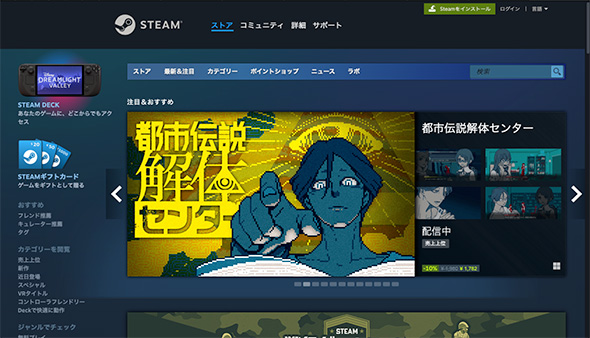
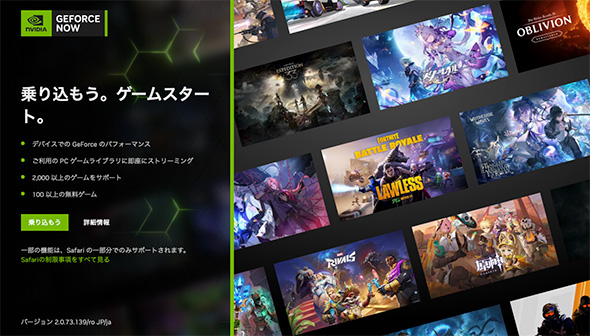
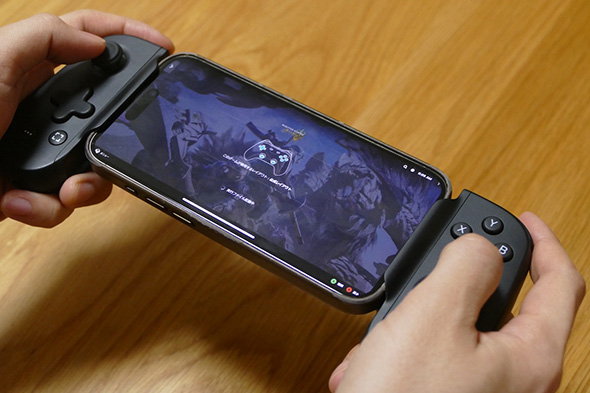
スマートフォンと、それに接続できるコントローラーさえあれば、クラウドサービスを活用することでパソコンゲームを遊ぶことができます。ここでは、筆者が実際に「iPhone 15 Pro」で「Steam」と「GeForce NOW」を利用して「モンスターハンターワイルズ」を遊ぶための手順について、大まかな流れを紹介していきます。
※本記事はアフィリエイトプログラムによる収益を得ています
今回利用したサービス
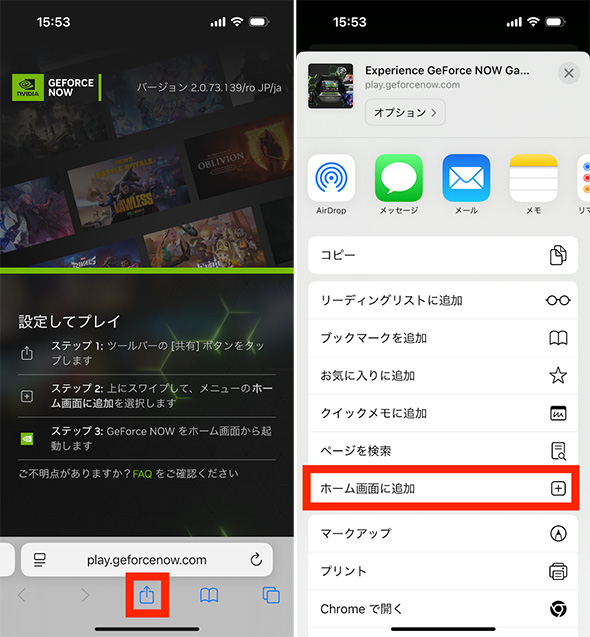
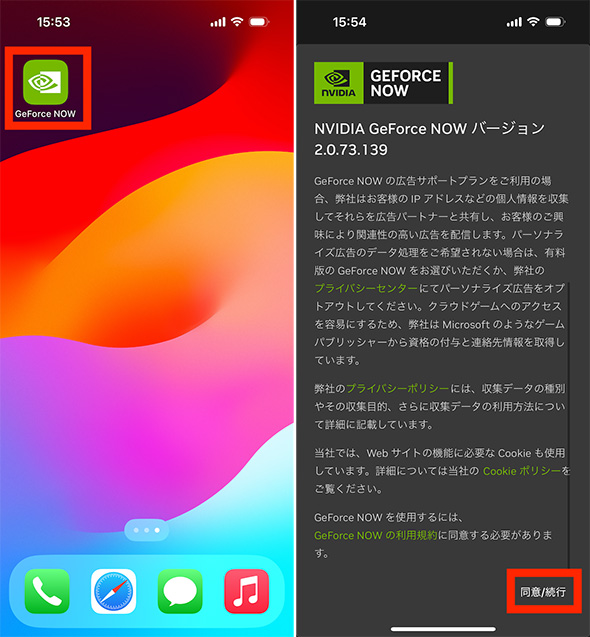
実際の利用手順の大まかな流れ
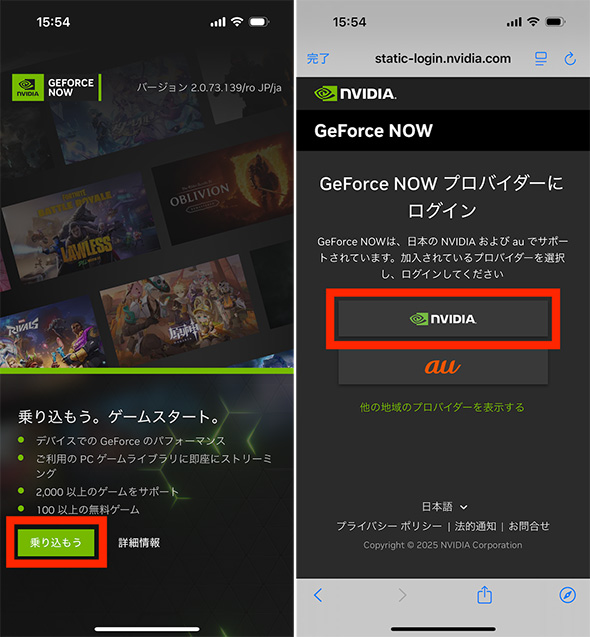
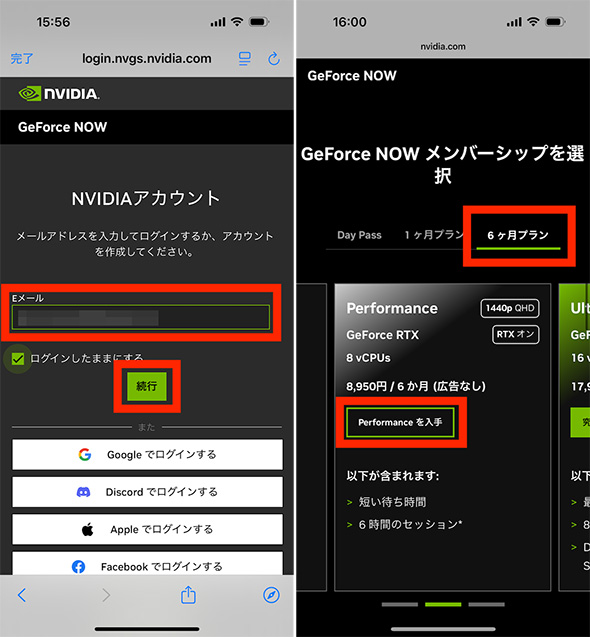
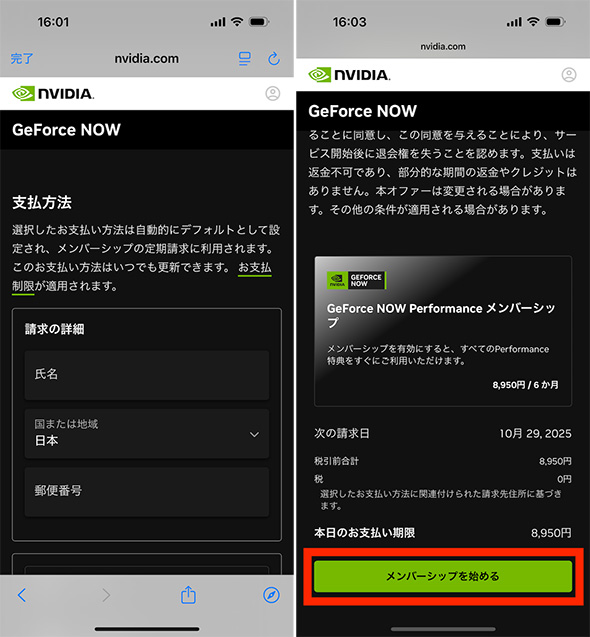
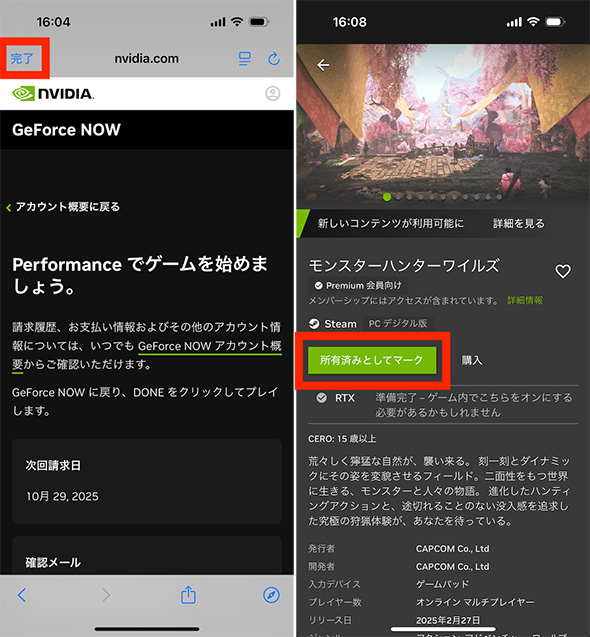
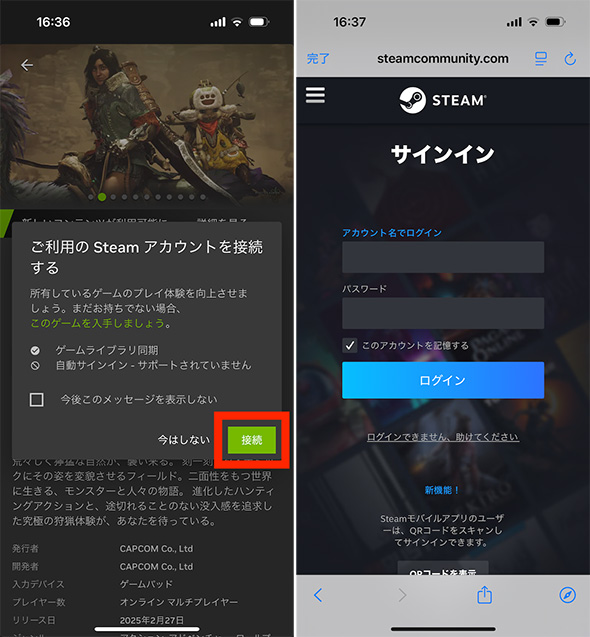
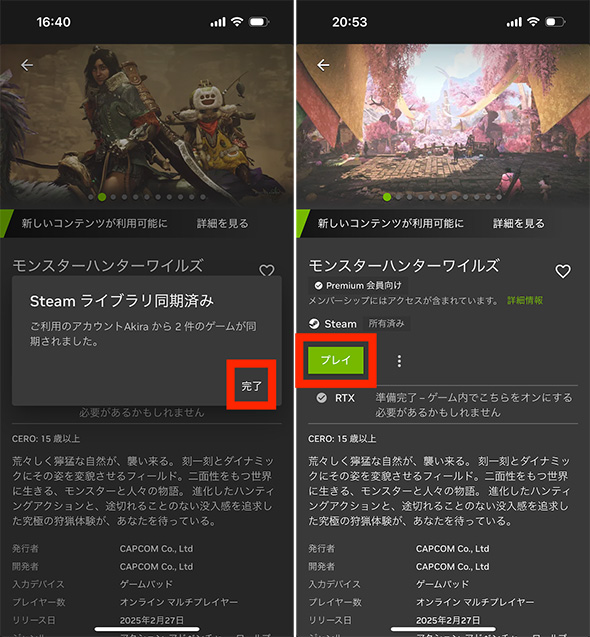
実際のプレイ環境
公式の関連動画
New GeForce NOW Ultimate Membership | RTX 4080 Powered Cloud Gaming(出典:NVIDIA)
「Amazonプライム」会員なら、お急ぎ便送料無料、Prime Videoの対象動画見放題などさまざまな特典!
おすすめレビュー記事をチェック!
Copyright © ITmedia, Inc. All Rights Reserved.
関連記事
 【買って良かった】Amazonで4000円で買える「立ったまま履けるスニーカー」の想像以上の快適性に驚き 履き心地も良好でヘビロテ要員に
ここでは、筆者がネットショップで見つけた安いのに品質が良い「立ったまま履けるスニーカー」を紹介します。 【2024年度】本当に買って良かった「高機能中綿ウェア」3選 ワークマンの1900円ジャケットは殿堂入り級のクオリティ【2025年3月版】
高機能中綿は、保温性や通気性、軽量性を兼ね備えた非常に快適に着られる素材です。今回は、そんな高機能中綿を使用したウェアを買い漁っている筆者が、ここ最近で本当に買って良かったと思ったアイテム3選を紹介します。 【ワークマン】筆者の激推し“高機能中綿”を使ったジャケットが1900円で売っていたので即買いしてしまった話 軽くて蒸れなくて暖かい超快適素材
機能性とコスパを両立するラインアップが特徴のワークマン。今回は、ワークマンで筆者が激推ししている高機能中綿「ソロナ(ソロナオーラ)」を搭載したジャケットを見つけて購入したので、ソロナと商品の魅力について紹介していきます。 【買って良かった】Amazonで1800円で買った「ヘビーウエイトTシャツ」が夏はもうこれでいいやと思わせるデキだった
ここでは、筆者がネットショップで見つけた安いのに品質が良いおすすめ「ヘビーウエイトTシャツ」を紹介します。 【買って良かった】東レの高強度素材「鎧布」を使ったサコッシュの丈夫さが異常だった話 10年使ってもキズ・ヘタレ無し
「サコッシュ」は取り回しが良いだけでなく、ファッションのアクセントにもなる便利なバッグです。とはいえバッグは普段から持ち歩くものなので、丈夫さや収納性は妥協したくないところ。筆者が長年愛用しているのが東レの高強度素材「鎧布(GAIFU)」を使用したサコッシュです。