
iPhoneで「モンスターハンターワイルズ」を遊んでみた! クラウドゲーミング「GeForce NOW」をiPhoneで楽しむ方法を紹介(1/2 ページ)
スマートフォンと、それに接続できるコントローラーさえあれば、クラウドサービスを活用することでパソコンゲームを遊ぶことができます。ここでは、筆者が実際に「iPhone 15 Pro」で「Steam」と「GeForce NOW」を利用して「モンスターハンターワイルズ」を遊ぶための手順について、大まかな流れを紹介していきます。
Nintendo Switchなど携帯用家庭向けゲーム機のユーザーなら、誰もが一度は話題の据え置きゲーム機向け・パソコン向けタイトルが遊べずに悔しい思いをしたことがあるのではないでしょうか。
予算が潤沢にあれば「PlayStation 5」や高額なゲーミングPCを購入するという選択肢もあるかもしれません。しかし、実はスマートフォンと、それに接続できるコントローラーさえあれば、クラウドサービスを活用することでパソコンゲームを遊ぶことができます。
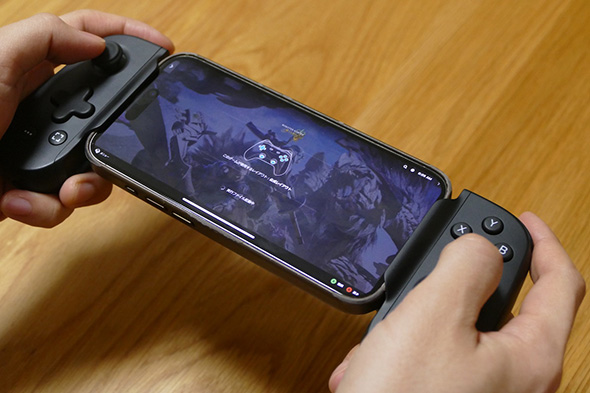
ここでは、筆者が実際に「iPhone 15 Pro」で「Steam」と「GeForce NOW」を利用して「モンスターハンターワイルズ」を遊ぶための手順について、大まかな流れを紹介していきます。
井上晃

スマートフォンやスマートウォッチ、タブレットを軸に、ICT機器やガジェット類、ITサービス、クリエイティブツールなどを取材。Webメディアや雑誌に、速報やレビュー、コラムなどを寄稿する。Twitter:@kira_e_noway
iPhoneでパソコンゲームを遊べる仕組みをさっと紹介
まず「Steam(スチーム)」とは、Valve Corporationが運営するパソコン向けゲームの販売サイトです。例えるならば、iPhoneで言うところの「App Store」、Androidの「Playストア」ような存在。パソコンゲームの販売を行っているプラットフォームです。
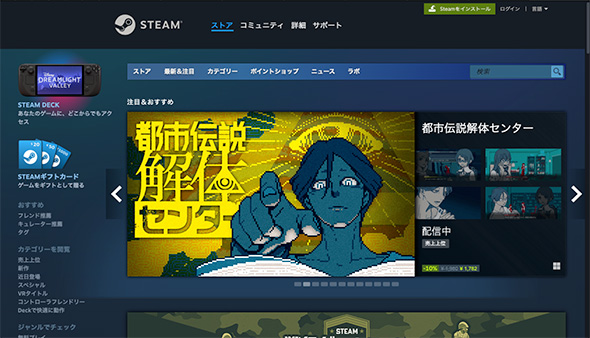
ユーザーは、このSteam上でアカウントを作成し、遊びたいゲーム、今回だと「モンスターハンターワイルズ」を購入しておく必要があります。
そのうえで、本来ならば購入したゲームを起動するためのパソコンが必要になります。しかし、今回はクラウド上に用意されたゲームを遊ぶためのサーバーを使って、このソフトを動かします。
そして、そのサーバーに手持ちの「iPhone 15 Pro」で接続することで、iPhone上でモンスターハンターワイルズを遊ぶことができるというわけです。
こうした仕組みは「クラウドゲーミング」と呼ばれます。このクラウドゲーミングのサービスとして今回使うのが、NVIDIAが展開する「GeForce NOW」です。
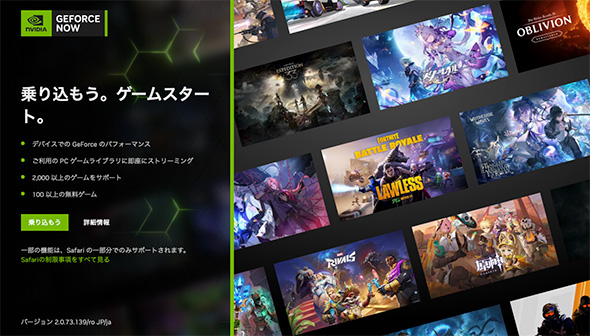
現在GeForce NOWには「Free」(広告あり無料)、「Performance」(税込8950円/6ヶ月)、「Ultimate」(税込17900円/6ヶ月)の3つのプランを選択できます。
今回は「モンスターハンターワイルズ」を遊ぶことを目的にしているため、2つ目の「Performance」プラン以上を購読した状態で使用する必要があります。
実際の利用手順の大まかな流れを確認
「Steam」からゲームを購入するのは、決して難しい操作ではないので、ここでは割愛します。初めて利用する場合は、あらかじめ「Steam」のアカウントを作成しておき、ゲームを購入できる決済情報などを登録しておくとスムーズです。
ここからは、実際に「GeForce NOW」を利用する手順の流れをざっくりと紹介します。
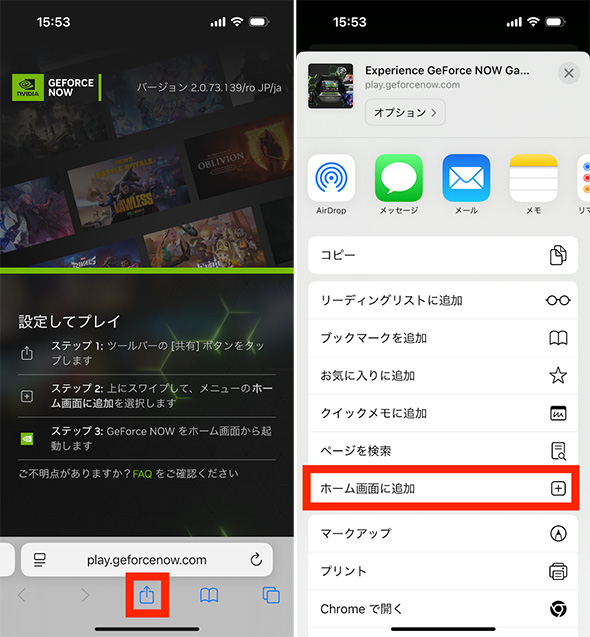
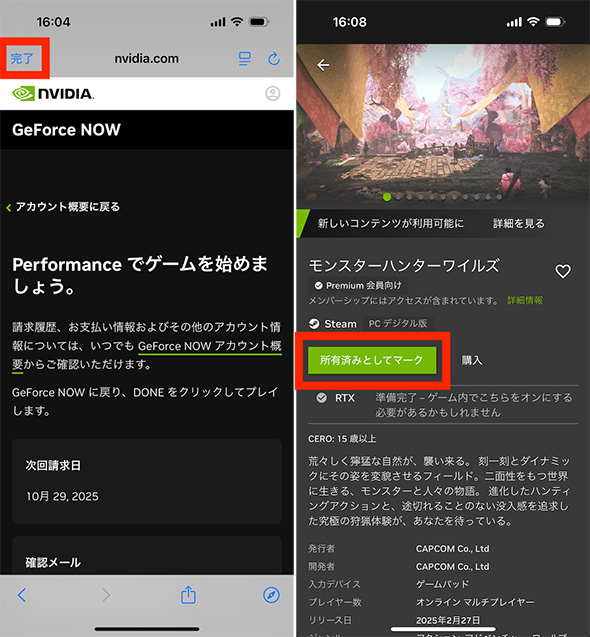
まず「GeForce NOW」はiOS向けアプリとして提供されていません。そのためSafariで公式サイト(https://play.geforcenow.com/mall/)を起動し、画面下部の「↑」から共有メニューを開き、「ホーム画面に追加」をタップしてアイコンを設置します。このアイコンからアクセスするWebページが、以降「GeForce NOW」アプリの代わりとして機能することになります。
あとは、配置したアイコンをタップして、Webページにアクセスし、画面指示に従ってアカウント登録を行い「Performance」プランを購読しましょう。
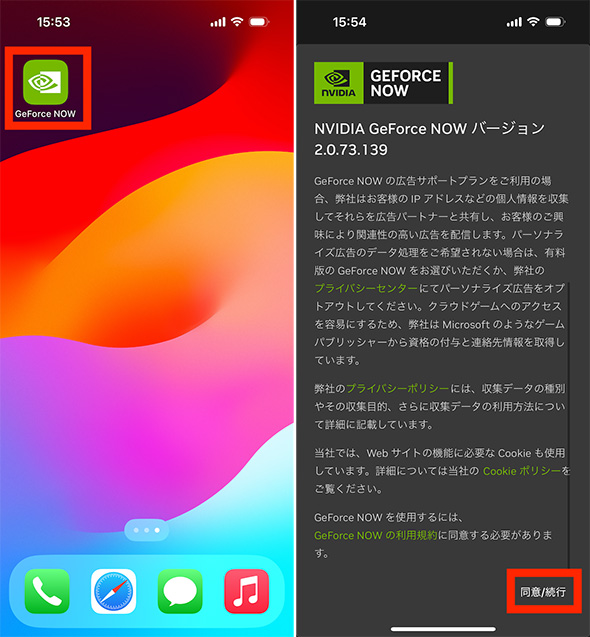
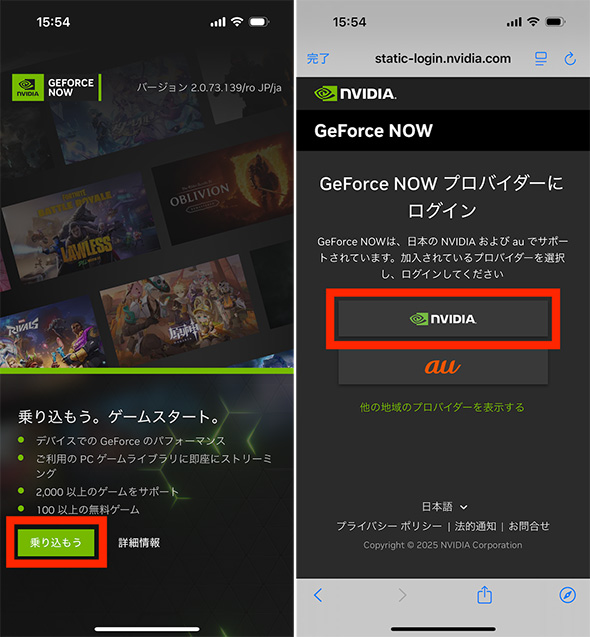
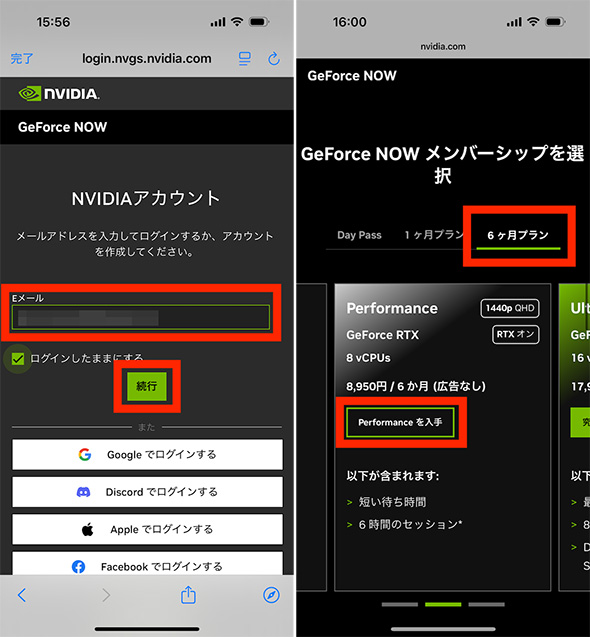
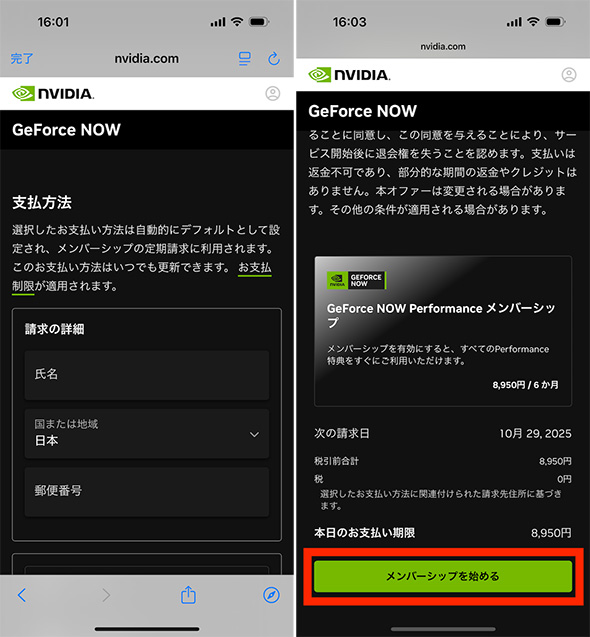
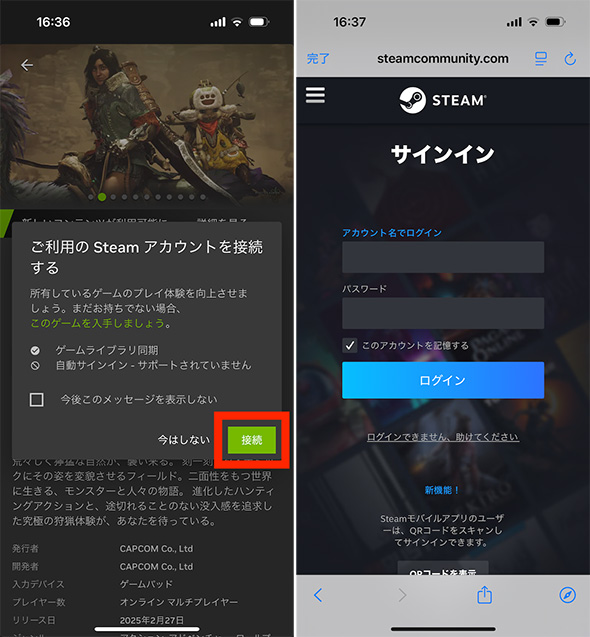
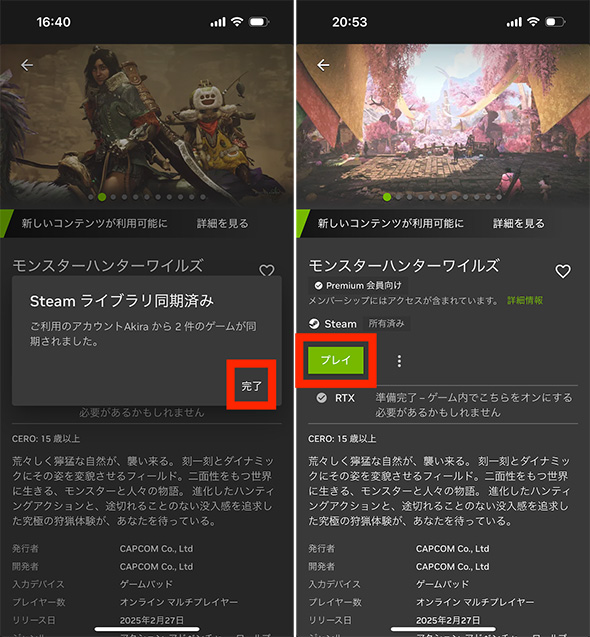
GeForce NOWが使えるようになったら、遊びたいゲームタイトルを購入しておいたSteamのアカウントを、GeForce NOWと連携させます。
こちらも画面指示に従って操作を進めれば、さほど悩まずに進められるはずです。連携が完了すると、購入してあるゲーム作品の画面に「プレイ」のボタンが表示されます。これをタップすることで、ゲームが起動します。
実際に遊んでみた印象
今回はソフトバンクAirによるWi-Fi環境で実際にゲームをプレイしてみました。iPhoneとアクセスポイントは5GHz帯で接続し、150Mbps程度の通信速度でインターネットとつながっています。
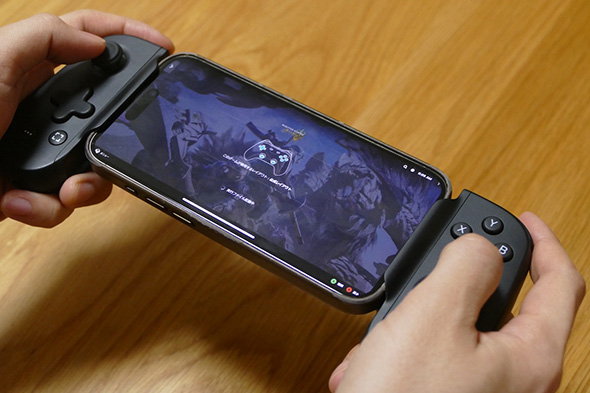
コントローラーには「BACKBONE One(USB-C)(第2世代)」を装着しています。またUSB-CーHDMIケーブルでiPhoneとテレビを接続して映像をミラーリングし「Nintendo Switch Proコントローラー」をBluetoothでiPhoneに接続して操作することもできました。
もちろん、この状態でゲームを何十時間もやり込んだわけではないので、すべてのコンテンツが快適に遊べることを確認したわけではありません。
しかし、上述した手順を踏むことで、ゲームの起動、チュートリアルを完了して普通にプレイを開始するまでは問題なく進めることができました。
ゲーミング環境にふさわしい、高速な光回線とWi-Fiルーターを備えていないような環境でも、ある程度遊べることが確認できました。2時間程度遊んだうえでiPhone 15 Proのバッテリーは60%以上残っていたので、給電できないままでも“ひと狩り”程度は問題ないでしょうし、長時間遊びたい場合にはワイヤレス充電しながら遊ぶこともできそうです。
ただし、2.4GHz帯のWi-Fiに接続した場合、通信速度が足りずに満足にプレイできませんでした。2.4GHz帯は干渉を受けやすく、通信品質に影響が出たためでしょう。5GHzに接続した状態でも、動画のコマがカクツクように感じる瞬間はありました。家庭用ゲーム機や、ゲーミングPCを用いてプレイするのと比べると、当然画質や反応速度などのクオリティは落ちます。
とはいえ、かかった費用は、9900円と8950円で1万8850円(税込)のみ。気になるタイトルをなるべく安く試してみたい場合や、自宅にじっくりゲームをプレイできる環境がない場合は、試してみる価値はあると感じました。
今売れている「SIMフリースマートフォン」最新ランキング
30日間の無料体験 Amazon送料無料! Prime Video見放題!
Apple Gift Cardで、楽天ポイントがたまる・使える!
Google Play ギフトコードで、楽天ポイントがたまる・使える!
おすすめレビュー記事をチェック!
Copyright © ITmedia, Inc. All Rights Reserved.