 サーバーの構成
CD-ROMやセットアップ用フロッピーディスクからインストールした場合,Windows 2000 Serverが起動した直後に[サーバーの構成]という画面が表示される。これは,Windows 2000 Serverの各種機能を設定するための管理ツールである。各ウィザードや設定プログラムを1つのメニューから呼び出すことができるため,一般的な管理作業はこのツールから実行するのが便利である。
[サーバーの構成]は,Webページのように画面の左側にあるメニューから設定項目を選び,右側のウィンドウで設定するようになっている。管理者は,この画面に表示されている内容に従って作業を進めるだけで,一通りの設定作業を完了できる。このとき,かなりの部分を自動処理してくれるため,手軽にセットアップできる点が魅力である。ただし,その半面,意図しない設定になることもあるので注意してほしい。確実に必要な設定を施すには,[サーバーの構成]に自動設定させるのではなく,各サービスごとのウィザードなどを個別に実行して設定するようにしたい。[サーバーの構成]は,一通り設定が終わったあと,確認用に使用したり,または各管理ツールの統合メニューとして利用したりするとよい。なお,[サーバーの構成]は,[スタート]メニューから[プログラム]-[管理ツール]-[サーバーの構成]を選択して起動させることもできる。
ここでは簡単に[サーバーの構成]画面について説明しておこう。
 (1)ホームメニュー:ネットワーク環境の設定
[サーバーの構成]は,左側のメニューから[ホーム]を選択した状態で起動する。ただし,Windows 2000 Serverをインストールした直後は,Fig.34のようなネットワーク環境の設定画面が表示される(Windows 2000 Serverのインストール時にメッセージキューサービスなど特殊なコンポーネントを選択した場合には,ネットワーク環境の設定画面のまえに,残りのコンポーネントをインストールするように促す画面が表示される)。
Fig.34 [サーバーの構成]起動画面
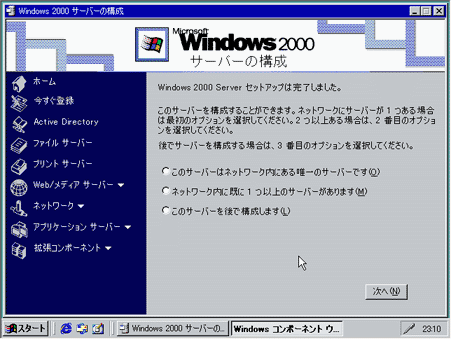
ネットワーク環境の設定としては,[このサーバーはネットワーク内にある唯一のサーバーです]と[ネットワーク内にすでに1つ以上のサーバーがあります]の2つが用意されている。たとえネットワーク内にほかのサーバーがあったとしても,設定中のWindows 2000 Serverを「ドメインコントローラ 兼 DHCPサーバー 兼 DNSサーバー」として自動構成したければ,[このサーバーはネットワーク内にある唯一のサーバーです]を選ぶ。各サービスごとにインストールしたり設定したりするならば,[ネットワーク内にすでに1つ以上のサーバーがあります]を選ぶ。
一見すると自動構成させるのがお勧めのようだが,特に既存のネットワーク環境に導入する場合にはトラブルを発生させるおそれもあるので,できれば導入するネットワーク環境に合わせて各サービスを手作業で設定すべきである。そのため本稿では,[ネットワーク内にすでに1つ以上のサーバーがあります]を選択することをお勧めしたい。どちらかをチェックしたあと,右下にある[次へ]ボタンを押す。
[このサーバーはネットワーク内にある唯一のサーバーです]を選択した場合
この場合,Active Directory,DHCP,DNSについて設定する画面が表示される。管理者がこの画面に沿って各項目を指定してゆくだけで,各機能が自動的に設定され,そのコンピュータはドメインコントローラとして構成される。
最初にActive Directoryドメインのドメイン名とインターネットのドメイン名を登録する。この2つを設定すると,[Active Directoryドメイン名のプレビュー](Active DirectoryドメインのFQDN)と[下位ドメイン名のプレビュー](NetBIOSダウンレベル名)が表示される(Fig.35)。
Fig.35 Active Directory設定用のグループ名,インターネットドメイン名の設定
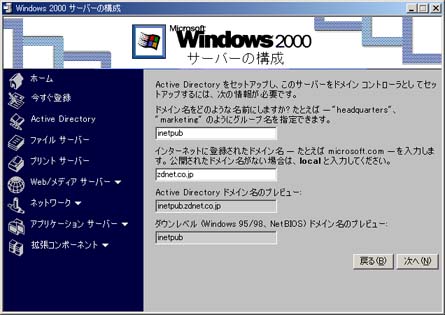
Active Directoryドメインのドメイン名とインターネットのドメイン名を登録し[次へ]ボタンを押すと,Active Directoryのインストールウィザードが無人モードで動作する。その後,コンピュータは再起動され,ドメインコントローラとしての昇格作業が終了する。
[ネットワーク内にすでに1つ以上のサーバーがあります]を選択した場合
この場合,自動設定される項目は何もない。左側のメニューから,ファイルサーバーやプリントサーバーなど,必要なものを適宜選んで設定してゆく。
 前のページへ |
Windows 2000 Serverのインストール 14/17 |  次のページへ |
