


"ソフコン2002 3rd Edition featuring l'agenda"
第9回 インストーラ1
開発したソフトをユーザーにどのようにインストールしてもらえばいいだろうか? 方法はいくつか考えられる。
| 【国内記事】 | 2002年1月11日更新 |

インストーラを作成する必要性
開発したソフトをユーザーにどのようにインストールしてもらえばいいだろうか? 方法はいくつか考えられる。
1つは,EXEファイルをそのまま配布して,「コンパクトフラッシュのProgram Filesに入れて実行してもらう」という方法だ。これなら配布に手間がかからない。しかしこの場合,ユーザーがコンパクトフラッシュを所有していなければならず,内蔵メモリにEXEファイルを移せないという問題点がある。
もう1つの方法は,l'agendaのSDKに付属してくるインストーラ作成ツールを使ってセットアップイメージを作成するという方法だ。このファイルをダウンロードして,パソコン上で同梱のSETUP.EXEを実行すると,接続されているl'agendaにインストールできる。 これなら内蔵メモリにもコンパクトフラッシュにもインストールできる。内蔵メモリにインストールした場合には,メニューにも登録される。
インストーラ作成ツールを使う
セットアップイメージを作成するには,ArchGene.exeというSDK同梱のツールを使うとウイザード形式で簡単に作成できる。
まず,ArchGene.exeがあるフォルダの配下に,そのアプリケーション用のフォルダを作る。そこにインストールするファイルを格納しておく。また,ArchGene.exeと同じフォルダにあるnative.inaもそのフォルダに入れておかなければならない。
そして,ArchGeneを起動すると,最初に次のような画面が出る。
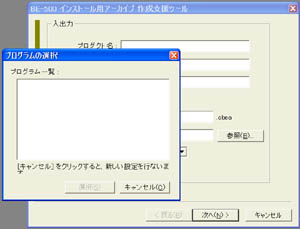
[プログラムの選択]というのは以前に作ったインストーラの設定を選択するので,最初は何も出てこない。新規作成時にはキャンセルを押す。すると以下の画面になる。
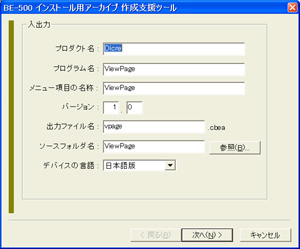
ここでは基本的な情報を入力する。
プロダクト名:会社名を入力する。個人の場合には,自分のブランド名を入力するといいだろう。
プログラム名:プログラムの名前を入力する。
メニュー項目の名称:メニューに出る名前を入力する。
バージョン:バージョンを入力する。なお,インストール時に既に同じアプリケーションがインストールされている場合,このバージョンがより大きい場合にしかインストールしない仕様になっている。バージョンアップしたソフトを配布する場合は,忘れずにここを変更しておこう。
出力ファイル名:作成されるインストールイメージのファイル名を入力する。
ソースフォルダ名:最初に作っておいたインストールするファイルがあるフォルダを参照ボタンを押して選択する。
デバイスの言語:日本語あるいは英語を選択する。
この続きは次回にお伝えしよう。
関連記事
 Windows CEソフトウェアコンテスト2002 3rd Edition featuring l'agenda開催
第1回 開発環境を入手しよう!
第2回 ラジェンダの特徴
第3回 開発環境のインストール
第4回 作ったソフトを動かすには?
第5回 既存ソフトとの切り分け
第6回 ファイル構造
第7回 レジストリ
第8回 起動メニュー
関連リンク
 コンテストエントリーページ
開発者向けラジェンダ開発掲示板
eMbedded Visual Tools 3.0連載記事 - WindowsCE FAN
マイクロソフト Windows Embedded
[古原伸介,ITmedia]
Copyright © ITmedia, Inc. All Rights Reserved.
モバイルショップ
 最新CPU搭載パソコンはドスパラで!!
第3世代インテルCoreプロセッサー搭載PC ドスパラはスピード出荷でお届けします!!
 最新スペック搭載ゲームパソコン
高性能でゲームが快適なのは
ドスパラゲームパソコンガレリア!
FEED BACK

ITmediaはアイティメディア株式会社の登録商標です。