
| News | 2002年10月28日 11:19 AM 更新 |
プリンタの「写真画質」を使いこなす 第3回
デジカメ画像の印刷――ディスプレイで色合わせするためのノウハウ(4/4)
ユーザーが行えるのは、この色設計を軸としてカラーバランス、濃度、明るさ(ガンマ)を変更することである。 [色調整] ラジオボタンをマニュアル調整に変更し、[マニュアル色調整] ダイアログを呼び出すことで、調整を行えるようになる。
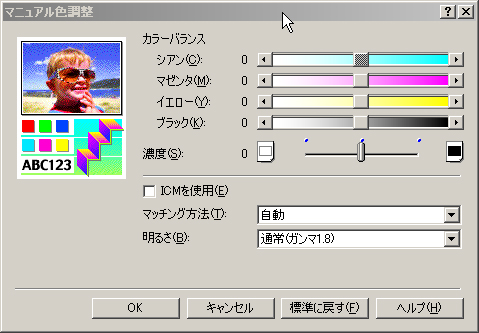
マニュアル色調整の画面
基本的に調整で変更するのは、カラーバランスと濃度だけで構わないだろう。デフォルトで一度出力し、それを基準にして自分の鑑賞環境に合わせた色の微調整を繰り返し、最適な値を見つけるといい。
ただし基本はキヤノンが味付けした色味になるため、バランスや濃度の変更は行えても、キヤノン色(と言っていいほど特徴的)は基本的に変化しない。あくまでも微調整を行うだけだ。
ダイアログには [ICMを使用] というチェックボックスもある。ICMを使用するためには、Photoshop Elementsに戻り、カラーマネジメント設定画面で、プリンタカラースペースのプロファイルから [BJ Color Printer Profile 2000] を選択しておく必要がある(他の項目はそのままで良い)。
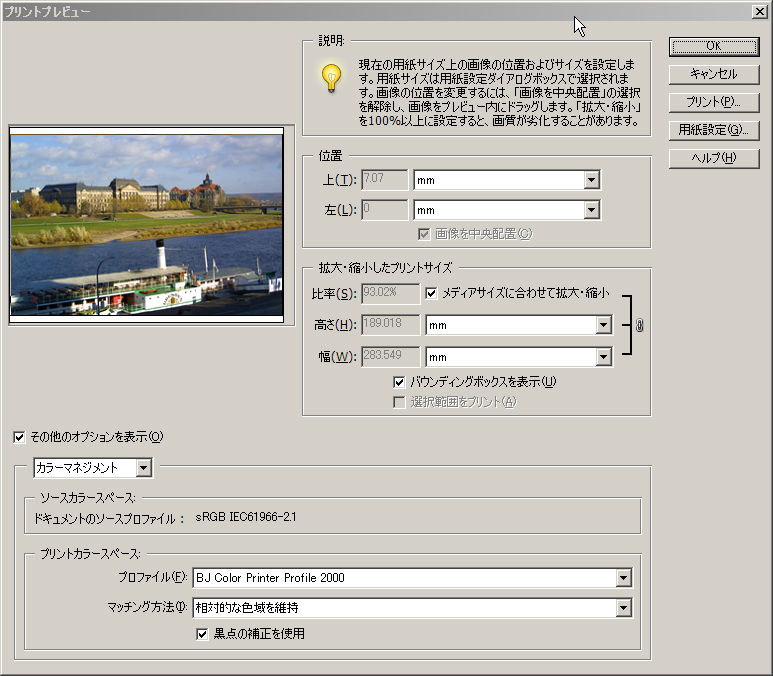
ICMを利用する場合は、カラーマネジメント設定でプロファイルを選択
ICMとはWindowsが搭載しているCMSエンジンで、オンにすることで色がマッチするハズなのだが、実際にはトーンカーブが元画像に近いものになる効果はあるものの、色相は変化しない(キヤノンの開発メンバーによると、ドライバ側がそのようなチューニングになっているとのこと)。
トーンカーブが合うだけでも、それなりに雰囲気は出るものだが、本来のICMの目的からすると不満が残る。他に選択肢がないため、ディスプレイとのマッチングを重視するならばICMを使うといい。ただし、デフォルトの方が見栄えのする色になることは確かだ。
また、おそらく純正以外の用紙に対応するためだと思うが、ICMに設定していても、なぜかカラーバランスを調整するスライドバーが利用できる(本来、カラーマッチングをプロファイルで行うのだから、調整は行う必要がない)。ICM使用/非使用好みのモードを選び、そこからカラーバランスの微調整を行うのが、キヤノン製ドライバで色を使いこなすコツと言えるだろう。
さて、実際に出力した結果はいかがだっただろう? この先、さらにカラーマッチングを突き詰めることも可能だが、それは何週か先にすることとして、来週は今回紹介した方法をベースに、写真の見栄えを良くするフォトレタッチの基礎について紹介することにしよう。
関連記事
 第2回:デジタル画像の色とプリンタの関係
普通にWindowsを使っている範囲であれば、プリンタで出力してもなんとなく色が合っているはず。それがデジタル画像の取り込み・出力ではなぜ色が合わなくなってくるのか。今回はその仕組みをもう少し詳しく説明しよう
第1回:なぜ“写真”がきれいに出力できないのかプリンタの写真画質の性能は年々向上している。ところが実際に印刷して見ると、思ったような表現ができなくて悩むケースが少なくない。写真画質プリンタの使いこなしを紹介するこの連載、1回目はまず、何が問題なのかを考えてみよう
[本田雅一, ITmedia]
Copyright © ITmedia, Inc. All Rights Reserved.


ITmediaはアイティメディア株式会社の登録商標です。