
第3回 USBからの電源で動作するパーツを作る:自作PCユーザーのための夏休み工作教室(3/3 ページ)
USBから電源を供給してもらい、動作する周辺機器もかなり増えてきた。どちらかというと「きわもの」のニオイがする製品が多いのだが、そこはそれ、アイディア次第では「第2のイーレッツ」を目指せるかもしれない……ということで、工作を始めましょう。
充電ケーブルも作ってみた
100円ショップに行くと携帯電話の充電ケーブルもよく売っている。これもUSBに接続するタイプでありながら105円と、先ほどのコネクタで自作するよりも買ったほうが安い(ちなみに千石電商では携帯電話のコネクタだけも売っている)。そこでちょっと別の充電ケーブルを作ってみた。
仕事場&移動中のBGMマシンとしてクリエイティブの「NOMAD MuVo2 4GB」を愛用している。これには5ボルトのアダプタを使うのだが、USBの格好のネタだ。ただし、この手のUSBケーブルには市販品がある。
| アーベル | PWC-100 USBパワーケーブル |
| ラトックシステムズ | RCL-USBDC-07 バスパワーケーブル |
| ロジテック | CB-USBPB-010 USB補助電源ケーブル |
とはいえ、一番安いアーベルの製品でも750円くらいする。ちなみに千石電商でもUSBの給電ケーブルは売っているのだが、通称φ2.1、φ2.5(ラジカセの電源コネクタでよく使われている)、φ1.1、φ1.3の4種類で、MuVo2で使用している「EIAJ極性統一コネクタ#2」ではない。しかし、先のコネクタを代えるだけなので、ハンダ付けしてしまえばよい。
「EIAJ極性統一コネクタ#2ストレートプラグ」(マル信無線電機の「MP-202」)は千石電商で70円だ。USBケーブルは100円ショップで買うことにする。100円という値段もさることながら、プラグに入るような細いタイプのUSBケーブルは、普通のショップで買うとちょっと高いのだ。
100円ショップで買った携帯電話充電ケーブルは、1センチでもケーブルをムダにしたくないとか、ついでに充電ケーブルの内部構造でも見ておくかと探究心旺盛な人以外は、携帯用コネクタの根元で切断し、被覆剥きするとよい(この被覆剥きは慎重にやらないと内部線の被覆まで傷つけるのでスキルを要求する)。
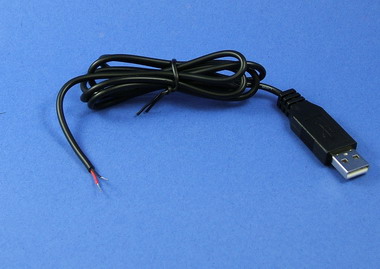
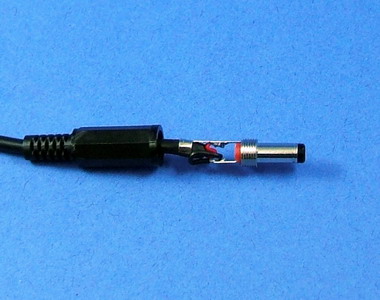
買ってきたケーブルは充電用なので、通常のUSBケーブルではなく、赤、黒の線しか入っていない。常識的には赤:プラス、黒:マイナスなのだが、買ってきたものはなんと逆だった。すばらしい……。この記事のためにもう一本買って来ても赤:マイナス、黒:プラスだったので、注意したほうがよさそうだ。テスターがあればチェックしたほうがよいだろう。
また、LEDは足が長いほうを+につなぐのが順方向なので、赤ケーブルを足の長いほう、黒ケーブルを足の短いほうにあてて光れば正しい方向だと分かる。
MuVo2はUSB経由でも充電できるのだが、再生しながら充電できない。このため充電ケーブルを作る意味があるのだ。コストも170円と格安だ。
「掟破り」のUSBハンダこて
| あらかじめお断りしておきたいのだが、このUSBハンダこてをPCに接続した場合、USB規格を超える電流を流すので、PCが故障する可能性がある。壊れても筆者およびPCUpdate編集部は一切関知することができないので注意してほしい。 |
太洋電機産業のカタログを見ていたら「低ボルトハンダこて」というのがあった。これは従来12ボルトで動作するのでカーマニア向けだと思っていたが(実際、兄弟製品のMCPシリーズは専用シガープラグ付と書いてある)、小型のMIシリーズは12ボルトに加え6ボルトで動作するハンダこて「MI-6-6V」がラインナップされている。これならばUSB動作も可能かもしれない。例によって千石電商で、1580円で売られていたのを買ってきた。
冒頭で延々USBの電力供給について語ったのは実はこのためで、本来USB電源供給で1アンペアを流すためにはUSBコネクタ2つ分が必要で、さらにコネクタによって電圧が微妙に変わり、電流のアンバランスを解消するためには色々と仕掛けをする必要があるのだが、ここでは掟破りということで乱暴に直結してみた。
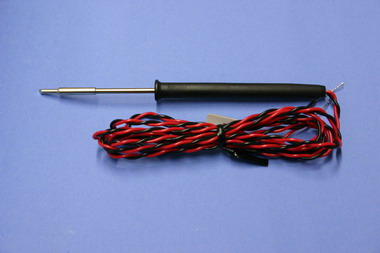
デスクトップPCではおおむね問題ないだろうが、この手のハンダこてが威力を発揮するのはノートパPCを電源に使った移動先や屋外利用なので、ちょっと気を付けた方がよいだろう。
不安ならばレビューで紹介した日本トラストテクノロジーの「MyBattery Pro」を使うのもよいし、アキバで単3×4か単2×4の電池ボックスを買ってきて、アルカリ電池を電源にしてもよい。USBのAコネクタのメスとしてはA-AのUSB延長ケーブルを買ってくるのが適当だろう。
また太洋電機産業のページには注意書きが書いてあり、このハンダこてはマイナス側が接地されているとのこと。つまりこのUSBハンダこては、ハンダ付けしたい部品側の電源を入れた状態で、USBに接続してハンダ付けするとショートするかもしれないという危険なものだ。
通常は、こて先と電源部分をつなぐところの抵抗値は高くなっている。これの最たるものがセラミックヒーターのもので、100MΩ程度もあり、静電気に弱いCMOSのハンダ付けでも大丈夫なのだ。しかしそもそも通電しながらハンダ付けするほうが危険なので、そういうこともあるという知識だけ持っておけばよいだろう。
さて、今回はいかがだったろうか。あとは電池製品をUSB対応にしてしまうなり(USBラジオをやろうという話もあったが、ひも付きにしても面白くないのでボツになった)、センスとアイディア次第でいろいろ考えられるだろう。夏休みの課題向けとして「パソコンで動く××」を色々考えてみるのも面白いと思う。
次回はそろそろ涼風が吹いて欲しいと思いつつ、秋に備えてファン速度を落とそうをテーマに「作るファンコン」をお届けする予定だ。
Copyright © ITmedia, Inc. All Rights Reserved.
関連記事
- 第1回 ハンダこての基本操作から始めよう
夏休みの課題といえば、定番は電子工作。しかし最近はできあがりの基板を組み立ててはい終わり、というものばかりで、いにしえのIT戦士としては何とも物足りない。やはり基本は「ハンダ付け」から始めなければ! ということで、自作PCユーザーのための工作教室、開講です。 - 第2回 マザーボードテスト用のパーツを作ってみよう
第2回目は、マザーボードテスト用のパーツを作ってみることにする。編集部でベンチマークテストを行うときにはパーツを頻繁に取り替えるため、ケースに組み込むことはほとんどない。そこで、簡単なスイッチとインジケーターがあれば便利なはずだ。このパーツ作りに挑戦してみよう。 - 100円ショップでニッパやペンチを揃えてみる
結構評判のよい「夏休み工作教室」なので、番外編として工具に関して追加をしておこう。今回は100円ショップで購入したニッパとペンチ、ハンダこて台、さらにはテスターについてちょっと補足しておく。