スマホやPCのストレージ不足を解消 UGREEN「NASync DXP4800 Plus」でNASデビューを実践的に解説します(2/3 ページ)
スマホを使った導入手順は?
HDDやSSDの取り付けが終わったら、OSのセットアップだ。といってもスマホアプリ「UGREEN NAS」(Android、iOS)を開き、数回タップすれば迷うことなく完了するはずだ。ここでは「NASが初めて」という方でも迷わないよう、一般的な設定を順に紹介しよう。


 HDDを束ねてストレージプールを作成する。DXP4800 Plusの場合は4ベイなので、HDDが1台クラッシュしてもデータが無くならないRAID5か、2台クラッシュしても耐えられるRAID6を選ぶ。RAID6だとHDDの全体容量に対して半分しか利用できないので、迷ったら4分の3の容量が利用できるRAID5がいいだろう


ソフトウェアの使い勝手
早速、インストールが完了したDXP4800 Plusを使っていこう。まずはスマホのバックアップからだ。
他社のNASだと機能ごとにアプリが分かれていることがほとんどだが、UGREEN NASのアプリは1つで完結する。スマホのアルバムのバックアップには画面上部にある「同期とバックアップ」を使う。


バックアップで設定することは「バックアップ先」「目的地整理(バックアップ先でのフォルダ分割)」「Wi-Fiでのバックアップのみ」の3つのみ。どれもデフォルトで問題ないので、特にこだわりがなければそのまま「OK」をタップすればよい。

目的地整理はDXP4800 Plus上でどのように写真/画像を分類するかというもの。分類しないと1つのフォルダに大量のファイルができて処理が重くなるため、デフォルトの「撮影年月別に整理」を選択する
設定が完了すると自動的にバックアップが始まる。初回は全件転送されるため時間がかかるが、バックグラウンドで行われるため完了を待つ必要はない。一度完了してしまえば、今後はWi-Fiにつながっていれば写真や動画を撮影した後すぐにバックアップが行われる。「Wi-Fiでのバックアップのみ」を無効にしておくと撮影、即バックアップも可能になるので、通信容量に余裕がある人は初回バックアップが終わった後に設定変更してもよいだろう。

バックアップされた写真/動画はデバイスから削除してもDXP4800 Plusに残るので、「これはさっと見たいから手元に取っておこう」というもの以外をばっさり消してしまっても構わない。一つ一つ見ながら削除していこうとすると時間がかかってしまうので、「何カ月以上前に撮影したもの全て」というようにまとめて削除してしまうとよい。ただ、くれぐれもDXP4800 Plusへのバックアップの完了を確認することは忘れないように。
DXP4800 Plusにバックアップされた写真や動画を閲覧するには、UGREEN NASのアプリのホーム画面から「写真」をタップする。ここでオススメしておきたいのがスマート設定だ。
DXP4800 PlusはAIを活用した画像認識機能が充実しているが、初期状態では一部の機能しか有効になっていない。画面下のツールボックスから設定を選び、スマート設定の中から利用したいスマートモデルをダウンロードすれば、さまざまな画像認識が可能になる。


今なら25%引きで入手できる!
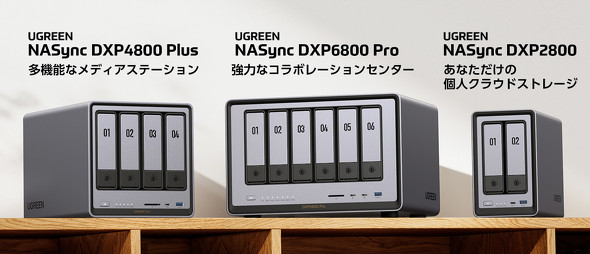
本記事で紹介している「DXP4800 Plus」を含む、UGREEN NASync DXPシリーズは、
GREEN FUNDINGで25%引きを実施中! 今がお得に手に入れる絶好のチャンスです。詳細はこちら
Copyright © ITmedia, Inc. All Rights Reserved.
提供:株式会社ユーグリーン・ジャパン
アイティメディア営業企画/制作:ITmedia PC USER 編集部/掲載内容有効期限:2025年3月30日
 ITmediaはアイティメディア株式会社の登録商標です。