
スマホライターが日本語版「Apple Intelligence」を約1カ月使ってみて感じた本音(1/2 ページ)
Appleの生成AI「Apple Intelligence」の日本語版が4月に公開され、1カ月弱が経ちました。筆者は数年ぶりの機種変更で「iPhone 15 Pro」を所有しており、私用の端末でApple Intelligenceを使い込む機会に恵まれました。
 iPhone 16eとiPhone 15(出典:
ここでは実際にApple Intelligenceとともに1カ月弱を過ごした上でのインプレッションをまとめてみたいと思います。
井上晃

スマートフォンやスマートウォッチ、タブレットを軸に、ICT機器やガジェット類、ITサービス、クリエイティブツールなどを取材。Webメディアや雑誌に、速報やレビュー、コラムなどを寄稿する。Twitter:@kira_e_noway
画像生成はすぐ飽きるが、モバイル機器での資料作成には◎
大前提として「Apple Intelligence」とは単一の機能を指す言葉ではなく、生成AI処理を活用した機能群の総称でありブランドとしてのパッケージに過ぎません。
つまり、AIで画像生成する機能と、通知をAIで要約する機能とを、同列に語るべきではないでしょう。こうした前提のもとで、ここではそれぞれの機能についての所感をある程度分けて紹介していきます。
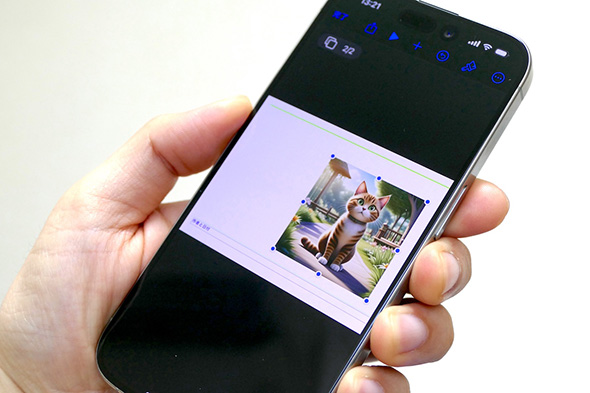
まず、画像生成機能は「Image Playground」アプリでの操作が基本となっており、これを応用してキーボード画面やペンツールなどから呼び出せる機能として「ジェン文字」や「画像マジックワンド」などの派生機能が用意されている構成になっています。
どの機能も基本的にキーワードや画像を指定して、画像を生成する流れを踏みます。アプリ内のUIには工夫があり、使用感自体は決して悪くありません。
ただし、生成した画像が商用可能かどうかについては明記されておらず、生成した画像を安心して使用できる範囲は、せいぜい日記的なメモや、日常のプライベートなコミュニケーションに留まるのが惜しいところです。
今さら生成AIで作成したイラストにもの珍しさは感じないので、正直言うと生成した画像の使いどころがなく、数度機能を検証した後には飽きてしまいすっかり使わなくなりました。
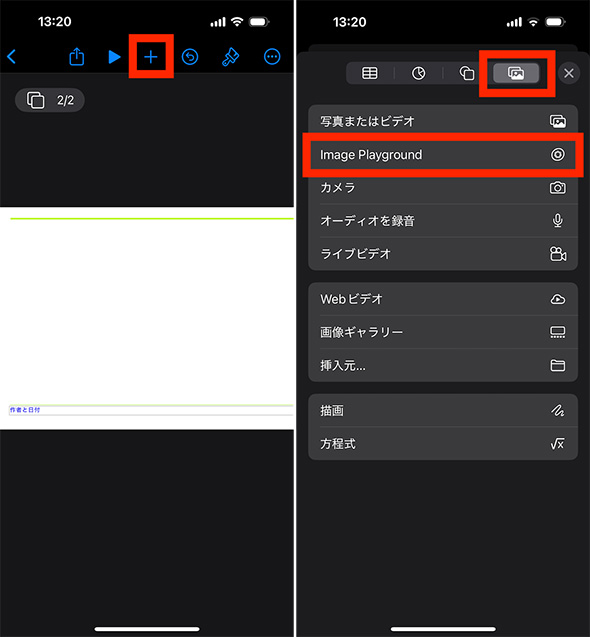 「Keynote」で右上の「+」をタップ(画像=左)し、「Image Playground」をタップ(画像=右)
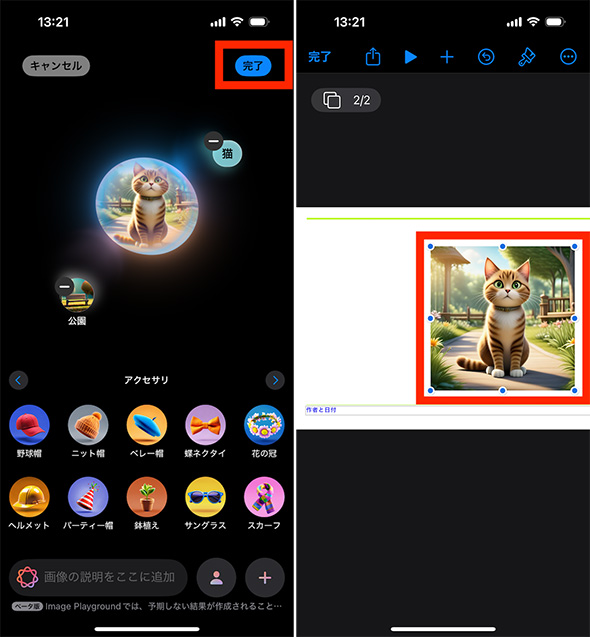 Image Playgrondアプリが起動し、画像生成を行う(画像=左)。Keynoteのスライド中に生成した画像が挿入された(画像=右)
実用面で考えると、生成した画像を「ステッカー」として登録して「フリーボード」での資料作成に活用したり、「Pages」や「Keynote」アプリのなかから画像生成を行って絵素材を確保したりするといった流れがスムーズに行えたりすることは秀逸です。
筆者が私生活においてこうした用途で画像生成を使うことはこの1カ月間ありませんでしたが、人によってはポテンシャルを感じる機能ではあるでしょう。
ただし、先述したとおり、生成した画像が商用可能かどうかは明記されていないので、活用可能な範囲の判断は慎重に行いたいところです。
作文ツールは、キーボードの変換機能の延長線上で考えるべし
続いて、テキスト生成について。Apple Intelligenceでの文章生成は「作文ツール」という機能が中心になります。ソフトウェアキーボード画面から直接アクセスでき、校正やリライト、ChatGPTを駆使した新規のテキスト生成が行えます。
実際に使ってみると、当初はこれまでの生成AIツールに最も期待していたゼロベースのテキスト生成がUIのアクセスしづらい最下部に配置されていたり、生成したテキストが問答無用でエディタ画面に記載されたり、リライトを繰り返すと元のテキストを確認できなかったりと多くの不便を感じました。
しかし、しばらく使い込んで“どうやら作文ツールの得意とする使い方が「ChatGPT」や「Gemini」などに期待したそれとは異なる”ということに気づいてからは「おぉ、なかなか良いじゃん」と評価が一変しました。
一度書いたテキストに対して類義語を探したり、スタイルを変換したりするという用途に関しては、この作文ツールとの相性が良いと感じます。
例えば「転職おめでとう。転職先でも頑張ってね。機会があったらまた仕事ください」と要旨を下書きしておき、作文ツールで「フォーマルに」と指示してリライトさせると「ご転職おめでとうございます。新しい職場でもご活躍をお祈り申し上げます。機会がございましたら、またお仕事をご一緒させていただければ幸いです。」という文章に変換してくれます。
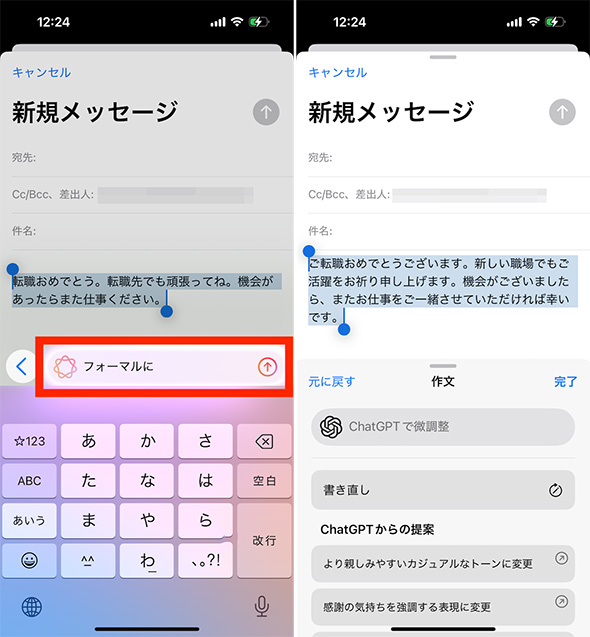 伝えたい内容を普段の言葉で入力し、「作文ツール」を使ってフォーマルに変換を指示(画像=左)。ビジネスシーンでの使用にも耐えられる文面に変わった(画像=右)
こうした使い方を軸に生かしていけば、ビジネスシーンでの連絡業務が多くても、脳の負荷を大きく軽減してくれるでしょう。リライト関連がUI上部に配置されていたのも納得です。
あくまでもゼロベースで長い文章の生成や壁打ち的な用途は「ChatGPT」などが得意とする用途であり、「作文ツール」はキーボードの変換機能の延長線上にある便利ツールであるという認識が良いと思います。ユーザー視点での実態は「作文ツール」という名前で想像するものよりも“リライト変換機能”と表現した方が近いかもしれません。
ビジュアルインテリジェンスは楽しい
ユニークな機能として画像検索機能の「ビジュアルインテリジェンス」があります。
筆者が現在個人的に最も使っているApple Intelligenceの機能は、意外にもこのビジュアルインテリジェンスです。
発表当初は「カメラコントロール」を備えていない「iPhone 15 Pro」が同機能のサポート端末に含まれていなかったので落胆していましたが、ふたを開けてみれば普通に「アクションボタン」に割り当てることができました。
これが分かってからは、季節が春ということもあり、散歩中に名前のわからない野鳥や花を見つける度にビジュアルインテリジェンスを起動して、その名称を調べるというルーティンが生まれました。
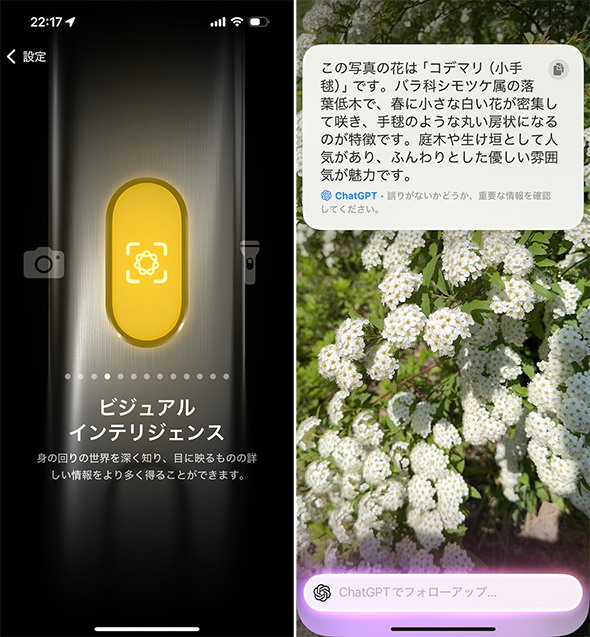 「アクションボタン」に「ビジュアルインテリジェンス」を割り当てられる(画像=左)。例えば、名称の分からない草花を検索してみると学びがある(画像=右)
「そんなもの従来のGoogle画像検索で十分だろう」と言ってしまえばそれまでなのですが、物理ボタンの長押しですぐ起動できること、類似画像候補が検出されるだけでなくテキストでの説明として解説されることの2点が使用のハードルを下げています。
「あの小鳥はカワラヒワというのか」「このマシュマロのような花はコデマリというのか」と気分的には、まるでゲーム内で新たに捕まえたモンスターの解説が表示される図鑑を手に入れたようなそんなワクワクが伴うのです。
その他の機能について
本稿では詳細は割愛しますが、そのほかにもApple Intelligenceの機能は多くあります。
例えば、メールや通知内容の要約や、優先表示などをできる機能もありますが、今のところ実用性を全く感じていません。
これらの機能は単純作業の効率化が目的になっていると思われますが、いまのところ手動での内容を確認する作業とのスピードに差があるように思えないからです。
特に優先表示のようなAIによって判断される機能の類は、判断基準がユーザーから見てブラックボックスになっているため、重要な通知の見落としがないか不安になり、結局手動で全部を確認せざるを得ないのが、現状の課題だと思います。
またSiriでの操作も、たずね方が柔軟になったのは便利ではあるものの、うたい文句ほどスマートに整っていない印象です。そのうち「いま画面に映ってる英単語をリストアップして」というような指示に対応できるようになったら、便利だと思うのですが今のところiPhoneのSiriではできません。この辺りについてはAI機能で先行するAndroidの方がロマンを感じるところです。
一方、クリーンアップ機能や録音の文字起こしなどの便利さについては、言わずもがなです。
もちろん、Andoridスマートフォンではとっくに使えるようになってきている機能なので、スマートフォン市場全体で見れば、さほど目新しさはありません。とはいえ、iPhoneひと筋で使ってきた人にとっては革新的な体験になると思うので、次の機種変更でのApple Intelligence対応機種への乗り換えはワクワクしながら臨めることでしょう。
もし「Apple Intelligence目当てで買い替えをすべきかどうか?」と問わたのであれば「iPhoneのヘビーユーザーならば対応してた方が便利だよ」といった塩梅で答えます。どの機能も、適切なサードパーティ製アプリを使えば、ほとんど代替可能だからです。
ゆえに、必ず買い替える必要性はありませんが、作文ツールやビジュアルインテリジェンス、録音の文字起こしなどが、ほぼOS標準機能のみで扱えるのは、やはり快適だと感じるだろう――というのが今の段階での筆者の結論です。
「Amazonプライム」会員なら、お急ぎ便送料無料、Prime Videoの対象動画見放題などさまざまな特典!
おすすめレビュー記事をチェック!
関連記事
Copyright © ITmedia, Inc. All Rights Reserved.
- 今売れている「インスタントコーヒー」おすすめ3選&ランキング 素材や焙煎方法にこだわったものが人気【2026年6月版】
- 「動きやすい!」【ワークマン】の2500円「ゼロステージジョガーパンツ」が好評! 「かっこいい」「オールラウンドに使える」
- 今売れている「カップ焼きそば」おすすめ3選&ランキング【2026年6月版】
- カインズの798円「保冷ショルダーバッグ」は収納ポーチとしても優秀! 500mlペットボトルが2本入る便利アイテムだった
- サブバッグにぴったりな「アニエスベーのバッグ」おすすめ3選【2026年6月版】
- 雨の日や蒸し暑い日もさらっと快適 ユニクロの「ドライウェア」3選【2026年6月版】
- 大人が履きたい「スニーカーサンダル」3選【2026年6月版】
- 「サラサラして風通しが良い」【ユニクロ】の高機能パーカーが人気「日焼け防止にいい」「エアコン下でも快適」
- シンプルで使いやすい「ラシットのショルダーバッグ」おすすめ3選【2026年6月版】
- 安いけど高級感のある「ボールペン」おすすめ3選【2026年6月版】
 ITmediaはアイティメディア株式会社の登録商標です。