
全部知ってたらスゴイ? 「ピヨッ」と鳴いて時刻確認など、使ってみたくなるApple Watchの便利なテクニック3選(1/2 ページ)
Appleが展開するスマートウォッチ「Apple Watch(アップルウォッチ)」にはさまざまな機能があり、ユーザーのニーズに合わせて“ならでは”の使い方ができます。ここでは、Apple Watchを長年愛用している筆者でも最近になって発見した、意外と便利な使い方を3つピックアップして紹介します。
Appleが展開するスマートウォッチ「Apple Watch(アップルウォッチ)」にはさまざまな機能があり、ユーザーのニーズに合わせて“ならでは”の使い方ができます。
日常的に装着することで、活動量などの基準値や変化を可視化できる「ヘルスケアデバイス」として使えるのはご存知の通り。通知やアラームなどの設定を駆使してやるべき“コト”や“タイミング”を逃さないスマートな「時計」として高い利便性があります。さらに、キャッシュレス決済を素早く行えるスマートな「財布」として使えるなど列挙すればキリがありません。
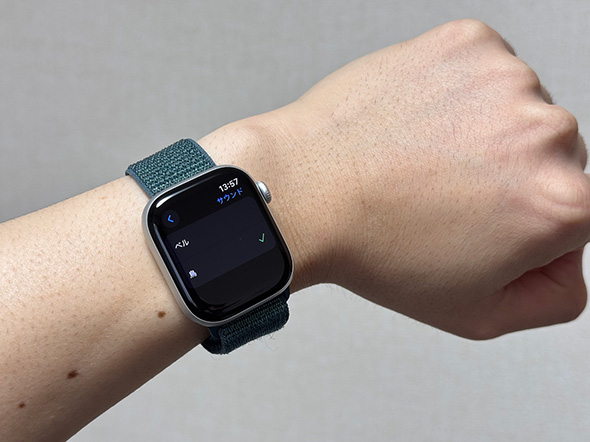
しかし、逆に言えば先ほど書いたようなスタンダードな機能しか使ってないという人も多いのではないでしょうか。
ここでは、Apple Watchを長年愛用している筆者でも最近になって発見した、意外と便利な使い方を3つピックアップして紹介します。
井上晃

スマートフォンやスマートウォッチ、タブレットを軸に、ICT機器やガジェット類、ITサービス、クリエイティブツールなどを取材。Webメディアや雑誌に、速報やレビュー、コラムなどを寄稿する。Twitter:@kira_e_noway
ポモドーロタイマー風に使える「チャイム」機能
意外と便利な機能1つ目は、Apple Watchに備わっている「チャイム」という機能です。
「設定」アプリから「アクセシビリティ」→「チャイム」と進むことで、カスタマイズできるようになっています。例えば、チャイムのスイッチをオンにして「正時(11:00や12:00などきっかりの時間)」に「ベル」の音がするように設定しておけば、毎回の正時ごとに音で時刻経過を知ることができるという具合です。
ちなみに「設定」アプリから「時計」→「チャイム」と進んでも同様の設定項目があるのですが、こちらからだとスケジュールの変更ができないので注意が必要です。
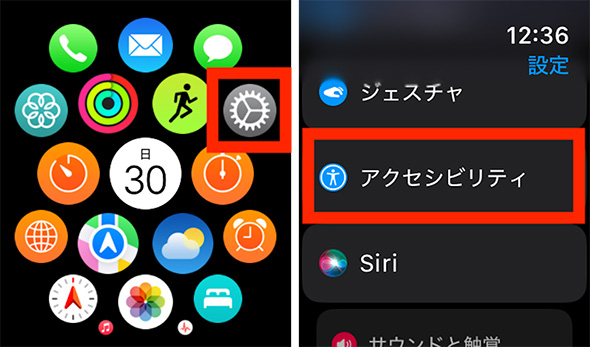
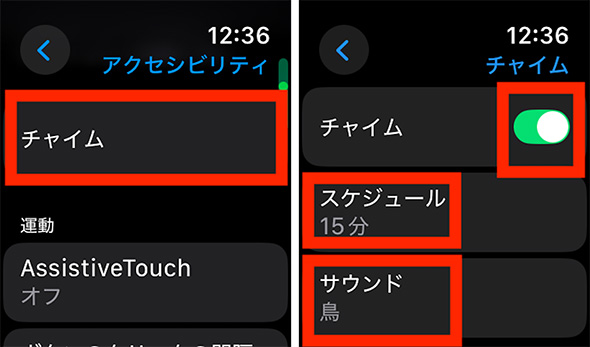
これだけではさほどメリットを感じないかもしれませんが、実はスケジュールの設定を「正時」ではなく、「30分ごと」や「15分ごと」にしておくことで、ポモドーロタイマーのように小刻みに時間経過を把握することができます。
筆者はライターという職業上、デスクワークで作業時間を目安にしながら小休憩を挟むことが多いので、このチャイム機能は、普段から実用的に使えている機能だと感じています。
特に、サウンドを「鳥」にしておくと「ピヨッ」と鳴いて可愛いのでおすすめです。
また厳密なポモドーロタイマーとは違い、単に15分または30分おきに時間経過を把握できるだけなので、無視しても問題ないというのが使い勝手の良いポイントです。
消音モードをオンにしていると鳴らないので、設定後は消音モードのオン・オフだけで制御できます。
バイブレーションで時間を数える「Tapticタイム」機能
2つ目も、Apple Watchに標準で備わっている「Tapticタイム」という機能。おそらくは、ほとんどの人が使ったことがないであろう地味な機能です。
必要な準備は2つ。「設定」 アプリから「時計」と進んで「時刻を読み上げる」のスイッチをオンにした状態で、「消音モードで制御」をオンに。そして「設定」アプリから「時計」→「Taptic」と進んで、機能オン・オフ切り替えや設定のカスタマイズをしておきましょう。
Tapticタイムをオンにした状態で、Apple Watchの画面を2本指で長押しすると、なんと振動で時刻を知ることができます。
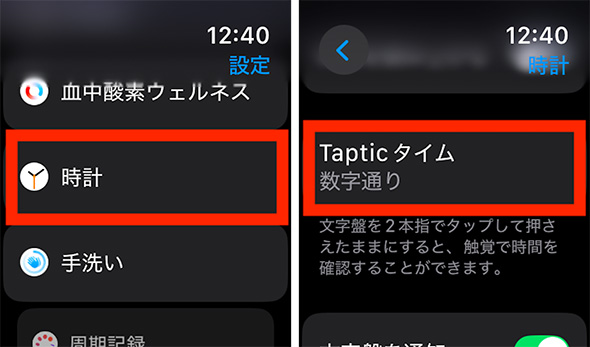
時刻の読み方については、オンラインで公開されている「Apple Watchユーザーガイド」に以下のように記載されています。
- 数字通り: まず、時間単位の通知が行われます。長いタップが10時間を表し、続いて短いタップが残りの1時間ずつを表します。(従って、2回の長いタップと3回の短いタップで23時間になります。)このあと、分についても同様のシステムが使用され、長いタップが10分を表し、続いて短いタップが残りの1分ずつを表します。(従って、3回の長いタップと4回の短いタップで34分になります。)まとめると、2回の長いタップ、1回の短いタップ、3回の長いタップ、4回の短いタップで、21:34(午後9時34分)を表します。
- おおよそ: 「おおよそ」は「数字通り」より精度が低く、15分間以内の精度で時刻を示します。長いタップを使用して午前0時から5時間が経過したことを示し、続いて短いタップが残りの1時間ずつを示し、そのあとで再び長いタップが15分ずつを示します。(従って、3回の長いタップ、4回の短いタップ、2回の長いタップは、19:30(午後7時30分)から19:44(午後7時44分)の間の時刻に相当します。)
- モールス信号: 現在の時刻の各桁をモールス信号でタップして知らせます。この信号システムに慣れている方には便利です。
要するに、例えば設定を「数字通り」にしておけば「12:21」の場合には「ヴッ、ヴッヴッ、ヴッヴッ、ヴッ」と振動するので「1回、2回、2回、1回」という振動回数から時刻を構成する「1221」という数字がわかるという仕組みです。
ズバリ、使いどころは「こっそり時間を知りたい時」です。同機能に慣れておけば、商談や会食中に、腕時計を見ずに時間を確認できます。筆者はまだ練習中です。
音声のメモが自動で文字起こしされる「Notta」
3つ目はサードパーティ製アプリの「Notta」を使ってのテクニックを紹介します。
同アプリは、AIを使った音声文字起こしができるサービスで、Apple Watchで録音した音声をiPhone等のアプリ画面からテキストで確認できるというものです。
無料アカウントでも月120分までの文字起こしが利用できるので、手元にApple Watchしかない時や、iPhoneを取り出しづらい場面で、パッと思いついたことをメモしたい時に使うなら十分です。
Apple WatchとiPhoneでそれぞれNottaアプリのインストールを行い、あらかじめ初回起動時のセットアップを済ませたうえで、Apple Watch側では録音操作を行い、iPhone側のアプリでそのデータを表示すると、文字起こしされたテキストを確認できます。
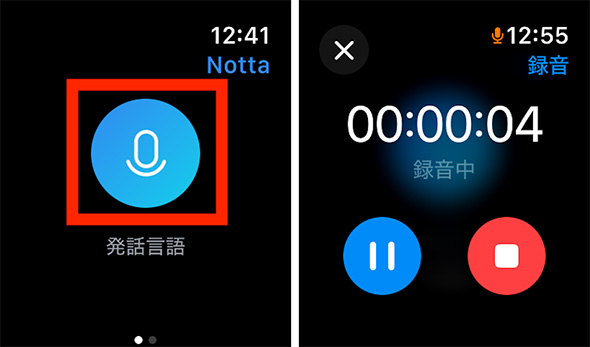
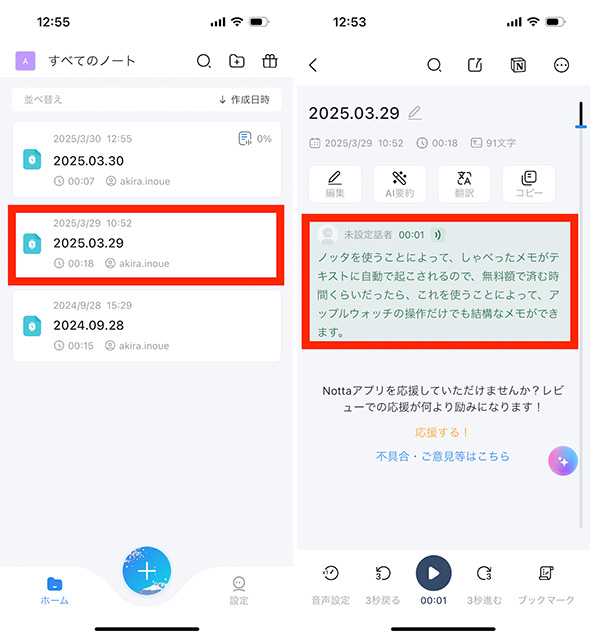
実際の使用画面である上の画像でも「無料枠」が「無料額」に誤変換されているくらいで、日本語の認識精度も実用レベルです。
「Amazonプライム」会員なら、お急ぎ便送料無料、Prime Videoの対象動画見放題などさまざまな特典!
おすすめレビュー記事をチェック!
Copyright © ITmedia, Inc. All Rights Reserved.