5.1.4 ネットワークアドレスの変換
●ネットワークアドレス変換
ネットワークアドレス変換(Network Address Translator:NAT)機能は,インターネット接続共有と異なり,グローバルIPアドレスとローカルIPアドレスを1対1で対応させ,プライベートネットワークとインターネット間で転送されるパケットのIPアドレスとTCP/UDPポート番号を変換する。また,インターネット接続共有と異なり,DHCPサービスやDNSサービスはオプションで,[プライベートネットワーク上のコンピュータアドレスを自動的に割り当てる]を有効に設定すれば,プライベートネットワーク上のホストにDHCPサービスを提供できるし,[ネットワークの名前解決]が有効に設定されていれば,DNSサービスを提供することもできる。その代わり,ネットワークにDHCPサービスやDNSサービスを提供するそのほかのサーバーがあってはならない。インターネット接続共有と異なるのは,内部ネットワークに使用するプライベートIPアドレスの範囲が大きくなっている点である。
Fig.5-10 ネットワークアドレス変換の動作
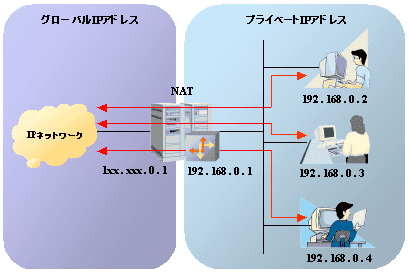
つまり,内部ネットワークで利用されるローカルIPアドレスには,RFC 1918で規定されているプライベートIPアドレスがすべて利用できるようになっている。RFC 1918では,プライベートIPアドレスとして次の3つを提唱しているが,Windows 2000ではデフォルトで192.168.0.0/24(サブネットマスク:255.255.255.0)のネットワークをプライベートIPアドレスとして利用する。
Table 5-4 RFC 1918で提唱されているプライベートIPアドレス
| ネットワークアドレス | サブネットマスク |
| 10.0.0.0 | 255.0.0.0(8ビットマスク) |
| 172.16.0.0 | 255.240.0.0(12ビットマスク) |
| 192.168.0.0 | 255.255.0.0(16ビットマスク) |
このように,ネットワークアドレス変換は,インターネット接続共有よりもユーザーのニーズに合わせて柔軟に構成できる側面が多い。しかし,ネットワークアドレス変換としては基本的な機能のみを提供している。
このネットワークアドレス変換は,インタフェースごとに構成する。もし複数のグローバルIPアドレスを使用しているのであれば,グローバルIPアドレスの範囲ごとにネットワークアドレス変換インタフェースを構成する必要がある。また,Webブラウザのように内部ネットワークからインターネット上のリソースへ接続することもできる。逆にインターネット上のユーザーから内部のネットワークのリソースにアクセスを許可する場合は,グローバルIPアドレスとポート番号からプライベートIPアドレスとポート番号へと静的にマッピングする特殊ポートを構成する必要がある。この特殊ポートを使うと,インターネットからアクセスできるWebサーバーをプライベートネットワークに作成できる。
 IPSec(Internet Protocol SECurity)を介したL2TP(Layer Two Tunneling Protocol)は,NATコンピュータを経由して利用することはできない。
Windows 2000でネットワークアドレス変換機能を利用するには,次のようにして構成する。
- [ルーティングとリモートアクセス]管理ツールを起動してコンソールツリーのサーバー名を右クリックし,表示されたメニューから[ルーティングとリモートアクセスの構成と有効化]を選択する。
- [ルーティングとリモートアクセスサーバーのセットアップウィザード]が起動するので[次へ]ボタンを押し,[標準的な構成]画面で[インターネット接続サーバー]を選択する。
- [インターネット接続サーバーのセットアップ]画面で[ネットワークアドレス変換(NAT)ルーティングプロトコルでルーターをセットアップ]を選択して[次へ]ボタンを押す。[インターネット接続の共有(ICS)をセットアップ]を有効にすると,インターネット接続共有を有効にすることもできる。
- [インターネット接続]画面が表示されるので,インターネットに接続されているネットワークアダプタを選択する。ここで,[新しいデマンドダイヤルインターネット接続を作成]を選択すると,[変更の適用]画面が表示されるので,[次へ]ボタンを押す。すると,[デマンドダイヤルインタフェースウィザード]が起動される。デマンドダイヤル機能を利用する場合は,ウィザードの指示に従って情報を設定する。
- [ルーティングとリモートアクセス]管理ツールの[IPルーティング]の配下に[ネットワークアドレス変換(NAT)]という項目が追加されている。これを開いて,先に追加したネットワークアダプタをダブルクリックし,[リモートルーターのプロパティ]ダイアログボックスを表示させる。
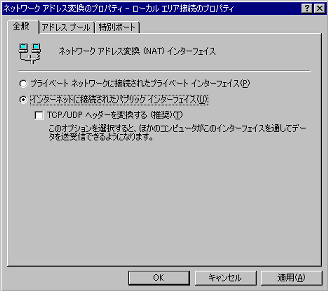
- [リモートルーターのプロパティ]ダイアログボックスの[全般]パネルを開き,[インターネットに接続されたパブリックインターフェイス]を選択すると,ダイアログボックスに[アドレスプール]パネルと[特別ポート]パネルが追加される。[アドレスプール]パネルでは,JPNICやISPから割り当てられたグローバルIPアドレスを追加する。もし,グローバルIPアドレスと内部ネットワーク内の特定のコンピュータを固定的に割り当てたいならば,[予約]ボタンを押し,グローバルIPアドレスとプライベートIPアドレスの対応を定義する。[特別ポート]パネルを選択すると,着信セッションを特定のポートやIPアドレスに対応させることもできる。
Fig.5-11 ネットワークアドレス変換のプロパティの[全般]パネル
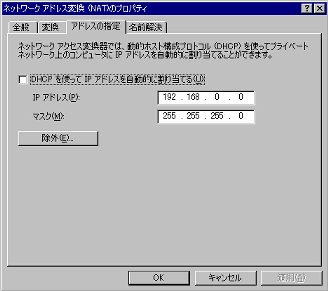
- [ルーティングとリモートアクセス]管理ツールのコンソールツリーで[ネットワークアドレス変換]を右クリックし,表示されたメニューから[プロパティ]を選択する。[アドレスの指定]パネルを開き[DHCPを使ってIPアドレスを自動的に割り当てる]を有効にすると,DHCPサーバーを兼務させることもできる。
Fig.5-12 ネットワークアドレス変換のプロパティの[アドレスの指定]パネル
 |
Chapter 5 10/25 |  |
