




















Microsoft、Windows 7のタスクバーを解説
米Microsoftは11月20日、現在開発中の次期OS「Windows 7」のタスクバーについてあらためて紹介した。
公式ブログによると、Windows 7のタスクバーは、日常的によく使うアプリケーションの立ち上げやアプリケーション間の切り替えが簡単にでき、使いやすさをさらに向上させることを念頭において開発されたという。
Windows 7タスクバーでは、XPやVista同様、現在実行中のプログラムのアイコンが並ぶが、従来のテキストは表示されず、アイコンは大きくなる。このため、タスクバーの高さがVistaより10ピクセル高くなる。アイコンを大きくすることで、指によるタッチがしやすくなるほか、処理進捗を示すバーなど視覚的な機能を持たせられるようになったとしている。またアイコンの周囲も透明化し、背景色が透けて見えるようにした。
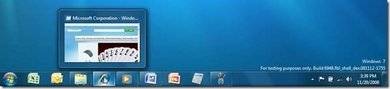
また従来のクイック起動バーはタスクバーに統合され、プログラムの起動と切り替えを同じアイコンで行うようになった。タスクバーにはユーザーが設置したアイコンが常に表示され、表示の順序はこれまでのクイック起動バーと同様に入れ替えられる。またこれまでは開いているウィンドウの数だけアイコンが並んでいたが、1つのアイコンに集約される。
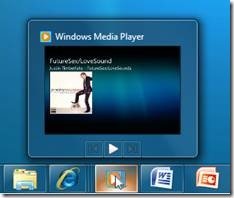
アイコン上にマウスを置くと、そのプログラムのサムネイルを見ることができる。1つのプログラムで複数のウインドウを開いている場合は、それらがグループ別にすべて表示される。またサムネイルをクリックするとそのウィンドウが表示される。
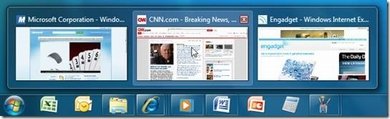
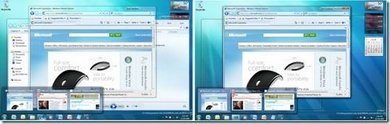
「Aero Peek」機能は、見たいサムネイルの上にマウスを置くと、デスクトップでそのウィンドウ以外を透明化する機能。
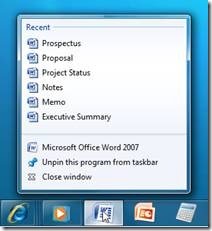
「Jump List」は、アイコンを右クリックすると表示される、最近開いたり作成したファイルの一覧。例えばOffice Wordのアイコンを右クリックすると、最近使用したWord文書の一覧が表示され、ファイル名をクリックするとそのファイルを開くことができる。
「Thumbnail Toolbar」は、一部のプログラムのサムネイルの中に表示されるツールバー。例えばWindows Media Playerのサムネイルを開くと、その中に再生ボタンが表示され、ウインドウを開かずに音楽を再生することができる。
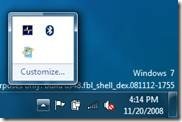
通知領域は、デフォルトでは幾つかのシステムアイコンのみが表示され、残りはメニューに格納されている。アイコンをドラッグ&ドロップすることで、どのアイコンを表示するかを選択できる。またタスクバーの時計は、デフォルトで日付と時間の両方が表示されるようになった。
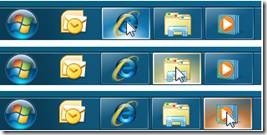
そのほかアイコンに別のアイコンを重ねて表示する「Overlay Icon」、アイコンで処理の進行状況を表示するプログレスバー機能、動作中のアイコンに触れると色が変わる「Color hot-track」機能も加わった。

Copyright © ITmedia, Inc. All Rights Reserved.


関連記事
こんなメディアも見られています
ITmedia NEWSに関連する情報をお探しであれば、こちらのメディアもお役に立てるかもしれません。




SpecialPR
本日の新着記事
アクセスランキング
-
1
GMO、ランサム被害にあった顧客に新しいPC提供へ 犯行グループは1人の顧客情報公開か
-
2
資さんうどん、従業員の退職理由などが外部から閲覧可能に 委託先の勤怠システムに設定不備
-
3
NECのルータ「Aterm」、PHP脆弱性の影響なし 設定画面URLの「.php」は無関係
-
4
GMO、不正アクセス実行犯の手がかりに懸賞金 1億5000万円規模
-
5
「楽天トラベル」に不正アクセス 顧客情報最大約260万件など流出か 予約者約3.6万件のクレカ情報も
-
6
GMO不正アクセスの犯人サイト、ドメイン停止を確認
-
7
「推しがそばにいる日常」を ソニー、5万円台の裸眼3Dディスプレイ アニメ公式コンテンツに対応
-
8
メアドを検索→AIで“その人専用フィッシングメール”を生成する手法、クリック率が約2.7倍に 7000人以上で実験
-
9
So-net、会員情報約259万件が漏えい 一部メールサービスではパスワードも流出
-
10
GMO、攻撃者の公開情報に「アクセスは絶対に控えて」 悪質な拡散者には法的措置を準備
ITmedia NEWS SNS
 @itmedia_newsをフォロー
インフォメーション
注目情報をチェック
ITmediaNEWSをフォロー
あなたにおすすめの記事PR