




















オルタナティブ・ブロガーの視点
レンタルサーバのデータ消失、個人ユーザはどうしたらいい?
(このコンテンツはオルタナティブ・ブログ「片岡麻実の「テクノロジーとリベラルアーツが出逢うとき」」からの転載です。エントリーはこちら。)
はじめに
数日前、大手レンタルサーバーで大規模な障害が発生し、障害で失われたデータ復旧は不可能であることがメディアでも報道されました。
大手企業のサイトには莫大なデータがあったでしょうから、担当者はつらいだろうなと感じました。個人ユーザーでもバックアップを取っていなくて困られている方がいるでしょう。そこで、昔、生徒さんにアドバイスして喜ばれたアイデアを書きます。これはアマチュアだけどホームページを作成・運営している方向けTIPSです。
Google検索のキャッシュを活用する
Google検索のキャッシュを活用してWebサイトのデータを復旧するアイデアの手順をご紹介します。
おわび:私のWindowsマシンが不調のためMacintoshでキャプチャ作成とトリミングを行いました。MacintoshではInternet Explorerがないため、使用ブラウザはFirefoxです。
1 Webサイト名でGoogle検索をする
今回は例として「片岡麻実」で検索しました。検索一覧の各Webサイト名の右下に「キャッシュ」と書かれた青い下線のリンクが見えます。
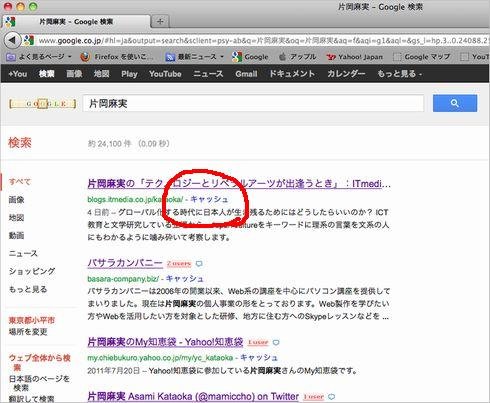
2 キャッシュをクリックする
Googleが収集した、あなたのWebサイトのキャッシュデータが表示されます。このデータはGoogleのサーバー上に保存されているものだと思いますので、レンタルサーバーが落ちたり、データが失われても表示されると考えられます。
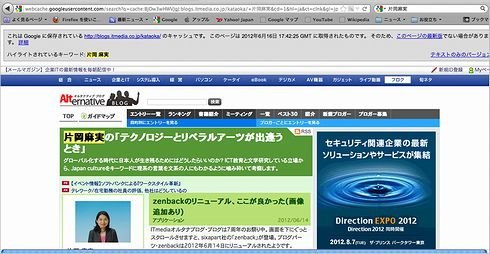
3 キャッシュデータの、画面の上で右クリックする
ブラウザによって表示は異なりますが、「ソースを表示」という内容のメニューが出てきます。
4 「ソースを表示」をクリックする
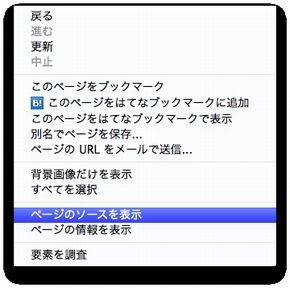
MacintoshのFirefoxのでは、メニューの下から3番目に「ページのソースを表示」がありました。
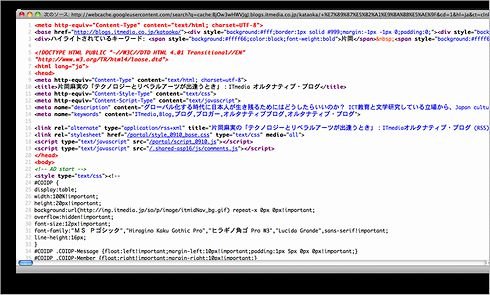
htmlのソースコードが表示されます。このソースコードをメモ帳、テキストエディターなどに貼り付けてください。
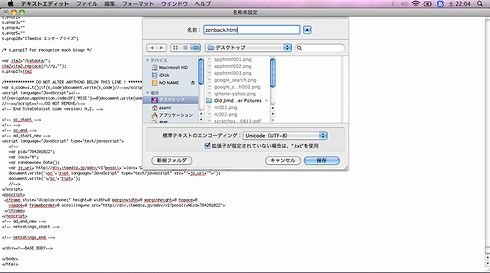
名前をもともとのファイル名にし、拡張子を.htmlにして保存します。
5 画像を保存する
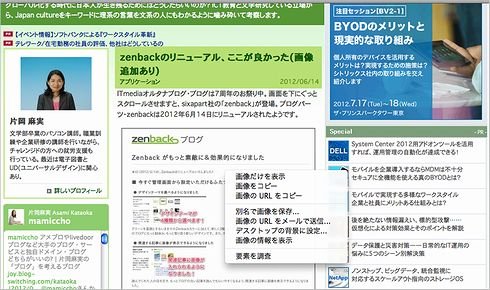
キャッシュで表示された画像の上で右クリックします。
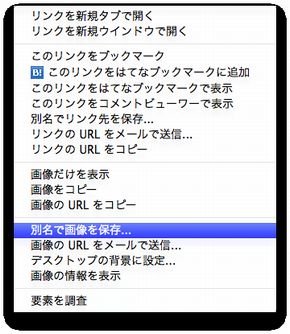
「別名で画像を保存」をクリックしてください。MacintoshのFirefoxの場合は右クリックメニュー下から5番目でした。
おわりに
ご紹介した方法は、あくまでもアマチュアの人向けTIPSです。バックアップがなくて困られている人を想定していますが、パソコン操作の初心者だと難しいだろうと思います。
この方法は手間がかかってしまうのが難点ですが、データを失って困られている人の参考になればと思い記事にしました。このアイデアが役立つ方がいらっしゃればうれしいです。
※Googleヘッダー情報の削除や外部サービス情報などは、元エントリーをご参照ください。
Copyright © ITmedia, Inc. All Rights Reserved.


この記事の著者

関連記事
こんなメディアも見られています
ITmedia NEWSに関連する情報をお探しであれば、こちらのメディアもお役に立てるかもしれません。




SpecialPR
本日の新着記事
アクセスランキング
-
1
【復旧】auで大規模障害 全国で通話・データ通信しづらい状態 緊急通報にも影響
-
2
GMO、ランサム被害にあった顧客に新しいPC提供へ 犯行グループは1人の顧客情報公開か
-
3
NECのルータ「Aterm」、PHP脆弱性の影響なし 設定画面URLの「.php」は無関係
-
4
GMO、不正アクセス実行犯の手がかりに懸賞金 1億5000万円規模
-
5
「楽天トラベル」に不正アクセス 顧客情報最大約260万件など流出か 予約者約3.6万件のクレカ情報も
-
6
【復旧】auで通信障害 全国の5G SA契約者の一部で
-
7
KDDI、東日本エリアで一時通信障害 ドコモ・ソフトバンクに続き連日で発生
-
8
auメールで朝から障害 全国で利用しづらい状況に
-
9
メアドを検索→AIで“その人専用フィッシングメール”を生成する手法、クリック率が約2.7倍に 7000人以上で実験
-
10
IPO目論見書に「AIは人類の存亡リスク」「コードの9割はClaude製」 Anthropicが示した規格外の見立て
ITmedia NEWS SNS
 @itmedia_newsをフォロー
インフォメーション
注目情報をチェック
ITmediaNEWSをフォロー
あなたにおすすめの記事PR