




















iPhoneの写真をSDカードやUSBメモリにバックアップする方法

iOS 13から、ファイルアプリが、SDカード、USBメモリなど外付けドライブに対応した。
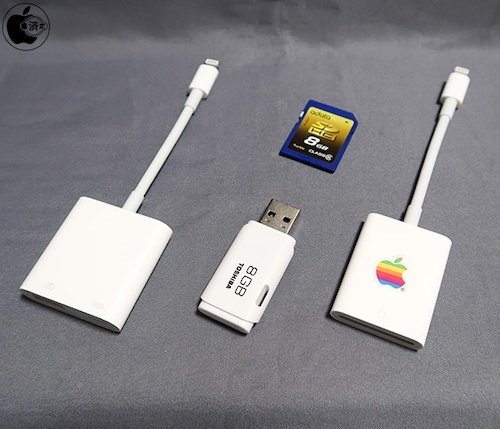 Apple Lightning - USB 3カメラアダプタ/Apple Lightning - SDカードカメラリーダー
この機能向上により、写真アプリ内の写真や動画をバックアップするのが簡単に行えるようになったので、そのやり方を紹介する。
この方法は、iPadOSでも利用可能だ。
SDカードに写真をバックアップする場合、Apple Lightning - SDカードカメラリーダーが必要。
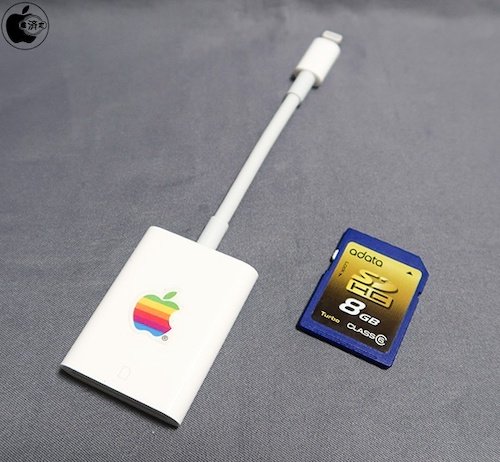 Apple Lightning - SDカードカメラリーダー
SDカードのフォーマットは「暗号化されてないAPFS」「暗号化されていないHFS Plus」「FAT」「exFAT」の4種類が利用可能だ。
iPhoneにApple Lightning - SDカードカメラリーダーとSDカードが接続された状態で、写真アプリからバックアップしたい写真を選択する。
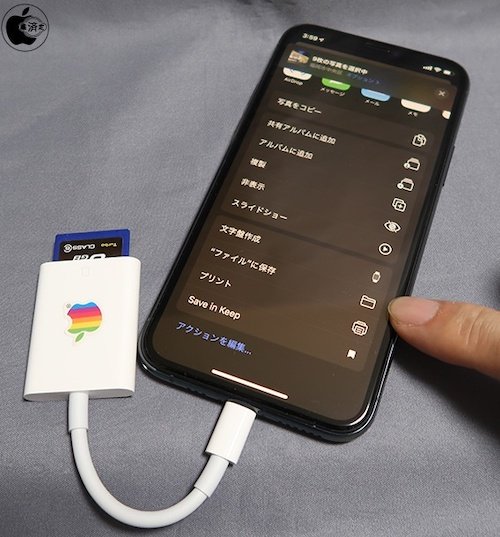 Apple Lightning - SDカードカメラリーダー
左下の共有シートボタンをタップし「"ファイル"に保存」をタップする。
ブラウズからSDカードを選び、右上の保存をタップ。
写真のバックアップが完了したら、ホーム画面に戻り、ファイルアプリをタップし、ブラウズからSDカードを選択し、写真が保存されているかどうかを確認しよう。
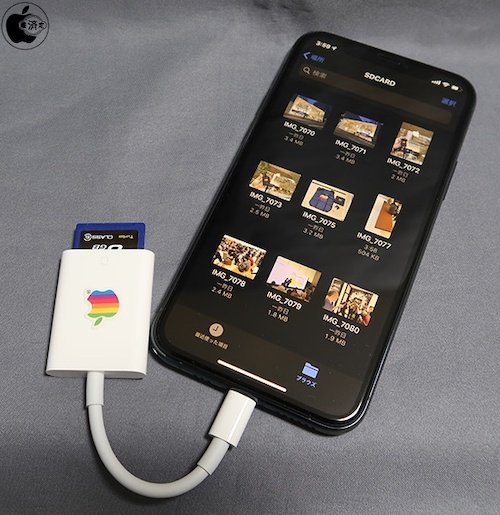 ファイルアプリ
iPad Pro (10.5-inch) 、iPad Pro (12.9-inch) (2nd generation) 、iPad Pro (12.9-inch) (1st generation) の場合、転送速度はUSB 3.0仕様となり、それ以外はUSB 2.0の転送速度になる。
USBメモリに写真をバックアップする場合、Apple Lightning - USB 3カメラアダプタに加え、iPhoneに付属するUSB電源アダプタ、Lightningケーブルが必要だ。
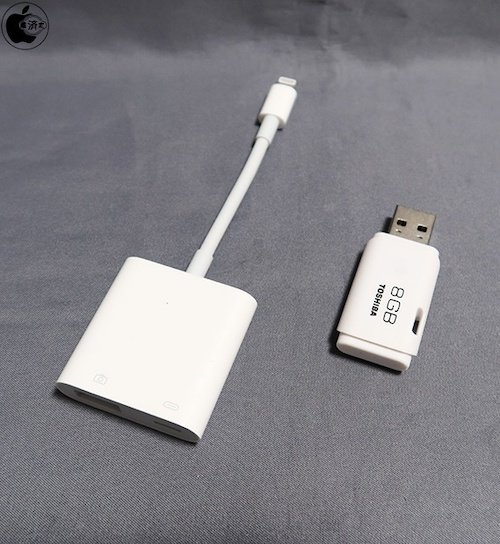 Apple Lightning - USB 3カメラアダプタ
USB電源アダプタを使用しない場合、USBメモリの消費電力が多いため使用できないというアラートが表示される。
iPhoneに、Apple Lightning - USB 3カメラアダプタに接続し、USBメモリとUSB電源アダプタに接続されたLightningケーブルを、Apple Lightning - USB 3カメラアダプタに接続する。
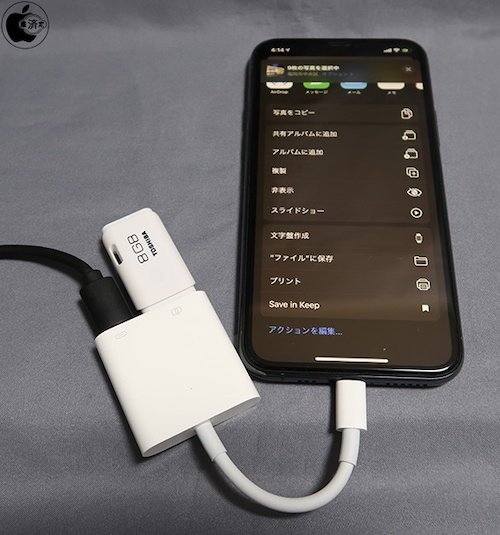 Apple Lightning - USB 3カメラアダプタ
写真アプリからバックアップしたい写真を選択。
左下の共有シートボタンをタップし「"ファイル"に保存」をタップする。
ブラウズからUSBメモリを選び、右上の保存をタップ。
写真のバックアップが完了したら、ホーム画面に戻り、ファイルアプリをタップし、ブラウズからUSBメモリを選択し、写真が保存されているかどうかを確認しよう。
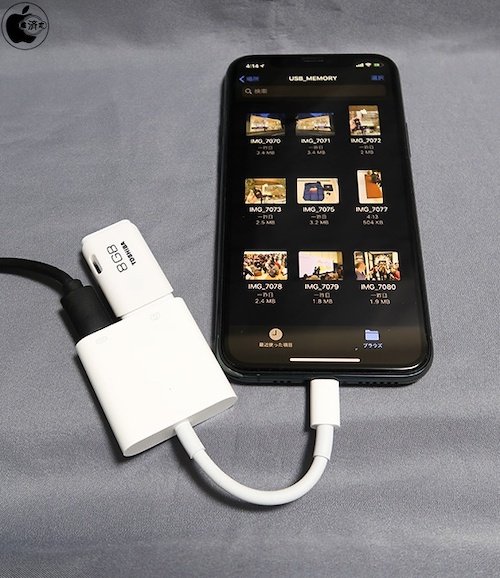 ファイルアプリ
iPad Pro (10.5-inch) 、iPad Pro (12.9-inch) (2nd generation) 、iPad Pro (12.9-inch) (1st generation) の場合、転送速度はUSB 3.0仕様となり、それ以外はUSB 2.0の転送速度に。
Apple Lightning - USBカメラアダプタにUSBメモリを接続した場合、USBメモリの消費電力が多いため使用できないというアラートが表示される。
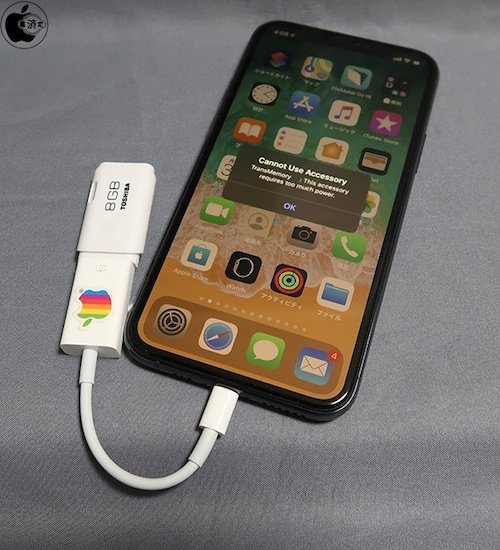 Apple Lightning - USBカメラアダプタ
このアクセサリーは、電源を追加することができないため、外部ドライブには使用できない。
Copyright (C) 1998 Mac Treasure Tracing Club. All rights reserved.


関連記事
こんなメディアも見られています
ITmedia NEWSに関連する情報をお探しであれば、こちらのメディアもお役に立てるかもしれません。




SpecialPR
本日の新着記事
アクセスランキング
-
1
【復旧】auで大規模障害 全国で通話・データ通信しづらい状態 緊急通報にも影響
-
2
GMO、ランサム被害にあった顧客に新しいPC提供へ 犯行グループは1人の顧客情報公開か
-
3
NECのルータ「Aterm」、PHP脆弱性の影響なし 設定画面URLの「.php」は無関係
-
4
GMO、不正アクセス実行犯の手がかりに懸賞金 1億5000万円規模
-
5
「楽天トラベル」に不正アクセス 顧客情報最大約260万件など流出か 予約者約3.6万件のクレカ情報も
-
6
【復旧】auで通信障害 全国の5G SA契約者の一部で
-
7
KDDI、東日本エリアで一時通信障害 ドコモ・ソフトバンクに続き連日で発生
-
8
auメールで朝から障害 全国で利用しづらい状況に
-
9
メアドを検索→AIで“その人専用フィッシングメール”を生成する手法、クリック率が約2.7倍に 7000人以上で実験
-
10
IPO目論見書に「AIは人類の存亡リスク」「コードの9割はClaude製」 Anthropicが示した規格外の見立て
ITmedia NEWS SNS
 @itmedia_newsをフォロー
インフォメーション
注目情報をチェック
ITmediaNEWSをフォロー
あなたにおすすめの記事PR