
Apple Watchの「片手操作」を極めたい→新機能はイマイチだったので「Assistive Touch」をオンにして過ごしてみた(1/2 ページ)
Apple Watchは、watchOS 26で「手首フリック」という操作に対応しました。指先をトントンッと合わせる「ダブルタップ」操作と、手のひらを上に返して戻す「手首フリック」を合わせて、「進む」も「戻る」も自在にできる、というものです。
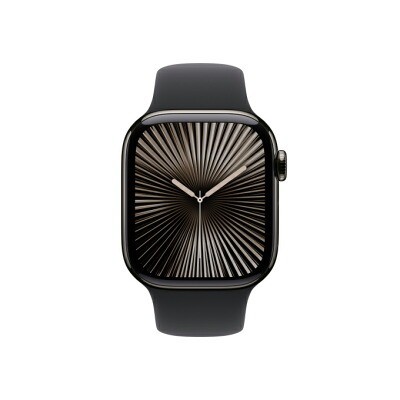
これでApple Watchの操作が「なんでもできる!」と思っていたら、意外と使えるシーンが限られていて不完全燃焼に……。確かに便利ではあるのですが、いざ片手がふさがっている状態でアプリを操作しようと思ったら、結局もう片方の手で操作するか、Siriのボイスコマンドを使った方が早いことも多い印象です。
そんなときに思い出しました。そういえばiOSデバイスには「Assistive Touch(アシスティブタッチ)」なる機能があったじゃないか、と。
井上晃

スマートフォンやスマートウォッチ、タブレットを軸に、ICT機器やガジェット類、ITサービス、クリエイティブツールなどを取材。Webメディアや雑誌に、速報やレビュー、コラムなどを寄稿する。Twitter:@kira_e_noway
→著者のプロフィールと記事一覧
Assistive Touchをオンにする方法
Apple WatchのAssistive Touchは、「設定」アプリから「アクセシビリティ」→「Assistive Touch」を有効にすると利用できるようになります。
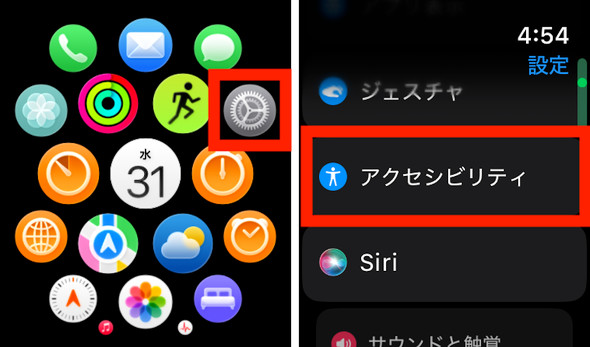 「設定」アプリを開き(画像=左)、「アクセシビリティ」を選択(右)
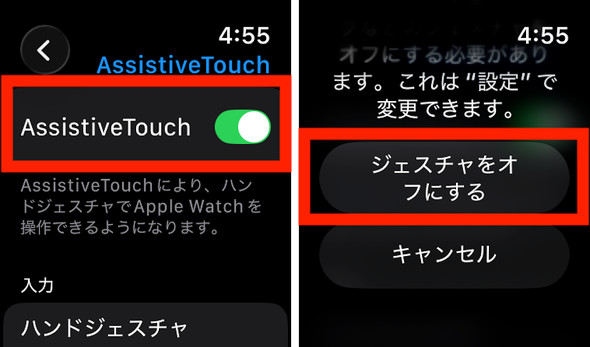 「Assistive Touch」をオンにし(画像=左)、ポップアップの表示で「ジェスチャをオフにする」を選択(画像=右)。
Assistive Touchを使った片手操作では、主に「ハンドジェスチャ」と、「モーションポインタ」の2つの機能を使いこなす必要があります。
まず、ハンドジェスチャは、具体的に「タップ」「ダブルタップ」「クレンチ」「ダブルクレンチ」という4つの操作を指します。それぞれに機能の割り当てが可能で、デフォルトではそれぞれ「順方向」「逆方向」「タップ」「アクションメニュー」が割り当てられています。
- タップ(親指と人差し指の先をトンと合わせる)→順方向(選択項目を進む)
- ダブルタップ(親指と人差し指の先をトントンと2回合わせる)→逆方向(選択項目を戻る)
- クレンチ(拳をグッと握る)→通常操作における画面タップ(選択した項目にタップ操作)
- ダブルクレンチ(拳を2回握る)→アクションメニュー(Digital Crownを押すなど)
また、モーションポインタは画面にマウスポインタのようなUIが表示され、端末の角度でその位置を調整する機能です。ポインタを同じ箇所にキープすることで、「滞留コントロール」で指定しておいた「アクションメニュー」の表示か、「タップポイント」(タップ)のどちらかを利用できます。
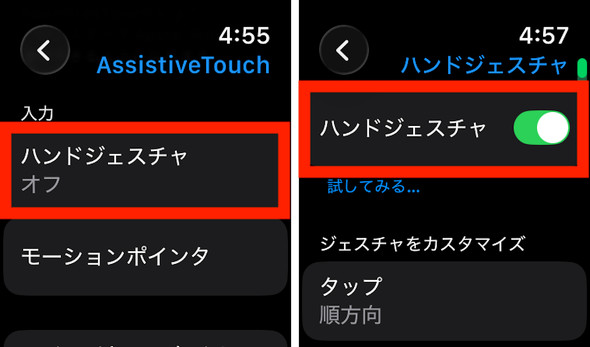 例として「ハンドジェスチャ」をタップ(画像=左)。次画面でハンドジェスチャのスイッチをオンにした(画像=右)。また必要に応じて機能をカスタマイズしよう。
これらの機能を駆使することで、“理論的には”ですが、ほとんどの操作を片手で済ませられるようになります。
ただし、新しいジェスチャー操作のダブルタップと手首フリックとは排他制御になるので、Assistive Touchを使う場合には(watchOS 26以降の)ジェスチャー操作をオフにしなくてはならないというジレンマはあります。
実際に使ってみた印象
Assistive Touchの使い勝手については、テキストベースの記事で解説するのは難しいので、実際にApple Watchをお持ちの場合には、設定項目をいじってそれぞれ試してみてもらった方が分かりやすいと思います。
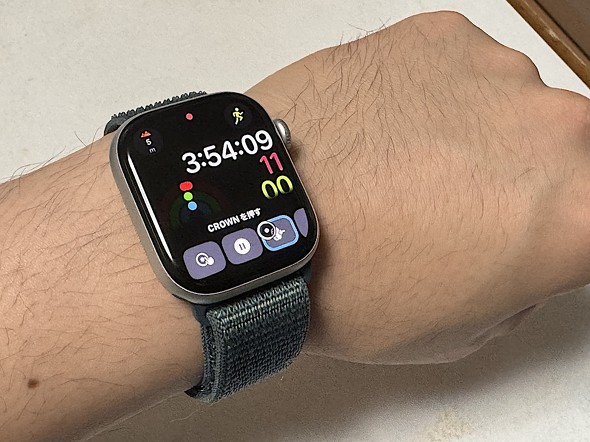 アクションメニューをモーションポインタで操作し、Apple Watchを装着した左手のみでDigital Crownの操作をしている様子
正直に言えば、同機能はあくまでもアクセシビリティ(すべての人のための利用しやすさ)のための機能であって、オンにしたところでいきなり便利になる、というものではありません。「頑張れば片手操作もできるようになる」という体験であって、常に使っていると「これなら両手を使った方が早い」ともどかしくなってきます。
ただ、どうしても両手が使えないような場面で、
- ダブルクレンチ(拳を2回握る):ハンドジェスチャスタート
- タップを数回:画面に表示されている項目を順に進む
- クレンチ:選択した項目をタップ
という流れで、簡単な操作を実行できるのは、“通常のジェスチャー操作”の体験よりも便利かも。時と場合に応じて、さっと使いこなせるようになったらもう少しスマートなので、練習を続けるしかないかな、と思っています。
個人的には、既存のジェスチャー操作とAssistive Touchの中間くらいの体験を整えてくれるとうれしいんだけどなぁ……と思う限りです。Apple Watchの「片手操作道」としての修行は、まだまだ続くのでありました。
設定を元に戻す
本記事で紹介した工程でAssistive Touchを有効にして試した場合、通常のジェスチャー操作がオフになってしまいます。
再度通常のジェスチャー操作を使うためには、「設定」→「ジェスチャ」→「ダブルタップ」および「手首フリック」から、それぞれの機能を再度オンにする必要があります。もし元に戻したい場合には、上記の操作をお忘れなく。
「スマートウォッチ」最新ランキング
関連記事
Copyright © ITmedia, Inc. All Rights Reserved.
- 「しっかりしてて、びっくり」【カインズ】の車用「マグネット遮光カーテン」が好評! 「遮光が良すぎてぐっすり」「日よけや目隠しに便利」
- コンパクトだけど収納力に優れた「キタムラの二つ折り財布」おすすめ3選【2026年7月版】
- 3万円台で買える「コーチアウトレットで人気のバッグ」おすすめ3選【2026年7月版】
- 安いけど高級感のある「電波ソーラー腕時計」おすすめ3選【2026年7月版】
- ぐんぐん伸びる庭の雑草対策に 「防草グッズ」おすすめ3選【2026年7月版】
- 「絶妙なシルエット」【ユニクロ】で値下げ中のパンツが好評「足がきれいに長く見える」「オンオフ問わず活躍」
- 「2足目購入したい!」【ワークマン】の1280円「厚底サンダル」が人気! 「長い間歩いても疲れません」「夏にさっと履けて重宝」
- わずか5秒で快適なベッドに「コアラのソファーベッド」が【Amazonプライムデー先行セール】で20%オフ
- 今売れている「レディースリュック」おすすめ3選&ランキング【2026年7月版】
- 「好き過ぎて10本持ってる」【ユニクロ】のパンツが好評「スタイルよく見える」「ゆったりして過ごしやすい」
 ITmediaはアイティメディア株式会社の登録商標です。