




















デジカメ動画活用塾
15分で理解するiMovie、8つのテクニック(2/2 ページ)
5 豊富なタイトル効果を活用しよう
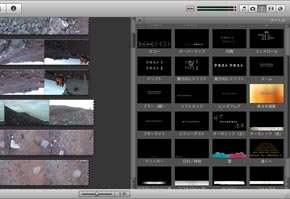
iMovieにはどこかで見たことがあるような、よく使われるタイトル効果があらかじめ用意されている。プロ向けのアプリケーションだと1つ1つ設定していかなければならないのだが、これはiMovie。必要な部分へタイトルをドロップするだけで、プロ顔負けの効果を得ることができてしまう。ただ、あまり使いすぎるとクドくなってしまうので、適当なところにとどめておこう。
6 調整設定はコピペできる
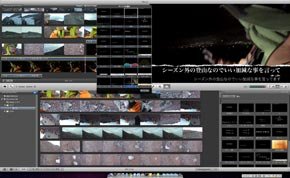
iMovieではインスペクタで行った調整設定を、他のクリップへコピー&ペーストできる。同じ場所で撮影したデータのホワイトバランス設定を統一したり、音量設定を一括して行いたい時に便利だ。数個のクリップだと1個1個手作業しても楽しいかもしれないが、数十個になってくるとさすがにつらくなってくる。筆者の場合、ホワイトバランスのコピーをよく使う。
7 視聴者が飽きるタイミングでトランジションを使う
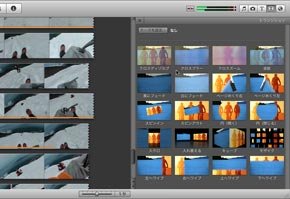
トランジション(画面切り替え効果)は、クリップ同士のつなぎをスムーズにするために使われる。一番無難なのがクロスディゾルブという映像のクロスフェードだ。風景系の動画ではスパっと切り替えてしまうとかえって不自然になりがちなので、ジワジワ切り替えていく手法が好まれるようだ。対して、時間や場所がガラリと変わるところではダイナミックに切り替わる効果を使い、視聴者の興味を引こう。
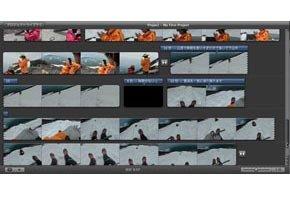
筆者の場合、トランジションはあまり多用せず、単色背景とタイトルでつなぐことが多い。効果的であるかではなく、好みの問題でもある。
8 最後は「共有」メニュー
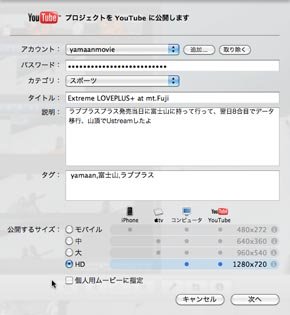 YouTubeへの公開も設定できる
素材を並べたら最後は書き出しである。Premiereなどでは「書き出し」的なメニューが存在するのだが、iMovieは「共有」というメニューにすべてまとめられている。直接、YouTubeやMobileMeへアップロードすることができたり、ファイルへ書き出すことも可能だ。目的に応じて使い分けよう。
メニューは至ってシンプルで、どうやって視聴するのかというシチュエーションでサイズを選択するようになっている。細かいセッティングが必要なら、QuickTimeを使っての書き出しにすればいい。
iMovieの編集スタイルは、通常のビデオ編集と同じく必要最大限から必要部分を抜き出していくというものだが、必要部分を見つけていくプロセスが通常のビデオ編集アプリとはまったく違う。マウスを使ってザッピングして、欲しい部分をドラッグしてつないで必要に応じてタイトルを乗せていくという、ブロックを組み合わせて作品を構築していくような気軽さが非常に新鮮だ。
Copyright © ITmedia, Inc. All Rights Reserved.


この記事の著者

関連記事
こんなメディアも見られています
ITmedia NEWSに関連する情報をお探しであれば、こちらのメディアもお役に立てるかもしれません。




SpecialPR
本日の新着記事
アクセスランキング
-
1
資さんうどん、従業員の退職理由などが外部から閲覧可能に 委託先の勤怠システムに設定不備
-
2
NEC、委託先の情報漏えいで謝罪 「セキュリティ事業を手掛ける企業として反省」
-
3
JALの予約システムに不正アクセス 約9万人分の予約情報が漏えい 一部ではパスポート番号も
-
4
VTuber「兎田ぺこら」グッズにSNSで風評被害→示談成立 「保護者同伴で謝罪などがあったため」
-
5
GMO、ランサム被害にあった顧客に新しいPC提供へ 犯行グループは1人の顧客情報公開か
-
6
NECのルータ「Aterm」、PHP脆弱性の影響なし 設定画面URLの「.php」は無関係
-
7
「対策を後回しにしたサーバが軒並み狙われている」 相次ぐ不正アクセスにラックCTOが警鐘
-
8
GMO不正アクセスの犯人サイト、ドメイン停止を確認
-
9
Anthropic、独自の“創薬活動”に着手 社員1人のバイオ企業を買収、小児難病の治療薬研究を進める
-
10
メアドを検索→AIで“その人専用フィッシングメール”を生成する手法、クリック率が約2.7倍に 7000人以上で実験
ITmedia NEWS SNS
 @itmedia_newsをフォロー
インフォメーション
注目情報をチェック
ITmediaNEWSをフォロー
あなたにおすすめの記事PR