




















この夏の思い出に残したい、東京の納涼スポット3選(2/3 ページ)
FlashAirって何?
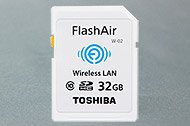 見た目は普通のSDメモリーカード。しかし、これをデジタルカメラに入れれば写真を簡単にその場でシェアできるようになる
FlashAirは一見普通のSDメモリーカード。対応するデジカメに入れれば、画像記録用のメモリとして使える。SDメモリーカードと違うのは、カードの中に、画像を記録する部分に加えてWi-Fi(無線LAN)機能を内蔵していることだ。これがあればWi-Fiを内蔵してないデジカメでも、Wi-Fi対応になり、撮った写真をみんなのスマートフォンにその場で簡単に送れる。
使ってみれば、その良さはすぐ分かる。FlashAirの良いところは3つある。
1番目の良さは、カメラ側は何もしなくていいこと。カメラの電源が入っているときは、常にFlashAirのWi-Fi機能がオンになる。カメラで撮った写真を再生したり、撮影のために電源を入れているときなどにスマートフォンからアクセスできちゃうのだ。またFlashAirをモバイルWi-Fiルーターなどにつないでおけば、スマートフォンからのネット接続が切れてしまうこともない。
2番目の良さは便利な専用アプリがあること。「FlashAir」アプリを使えばiPhoneやAndroidスマートフォンに簡単に写真がダウンロードできる。ダウンロードした写真はSNSなどに手軽に投稿できるのもうれしい。また、詳しくはあとで説明するが、友達などに配る場合には、専用アプリがなくても、Webブラウザからカメラ内のFlashAirに記録された写真の一部を見せることができる。
そして3番目の良さは一度に7人までFlashAirにアクセスできること。FlashAir自身がWi-Fiのアクセスポイントになるので、公衆無線LANサービスや携帯電話のネットワークなどがなくても、スマートフォンの設定をするだけでFlashAirにつながる。実は2番目と3番目がすごく便利なのである。
FlashAirを使うとどう便利?
- 簡単にその場にいる友達に写真をシェア
前にも述べたが、デジカメで一番もどかしいのは、一緒に遊んでる友達に写真を渡すとき。撮った写真をその場で見て「あ、これ欲しい、わたしのスマホに送って~」といわれることは当たり前のようにある。
家に帰ってから送るね、では旬をすぎちゃうし、いったん自分のスマートフォンにダウンロードしてから渡すのではちょっと手間がかかるのだ。でもFlashAirなら安心。なぜなら、その場で一度に7人までアクセスできる(=同時に写真をダウンロードできる)からだ。
「でも設定や操作が難しいんじゃない?」と思う人がいるかもしれないが、以下のような手順でとても簡単に写真をシェアできる。
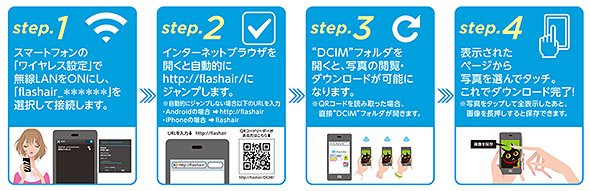 WebブラウザでFlashAir内の写真を見る場合は、この4つのステップで簡単に設定ができる
- ステップ1:スマートフォンの「ワイヤレス設定」で、無線LAN(Wi-FI)をオンにし、「flashair_xxxxxx」という名のアクセスポイントを選択して接続
- ステップ2:Webブラウザを開くと自動的に「http://flashair/」にアクセス(※自動的にジャンプしない場合は、Androidの場合ブラウザに「http://flashair/」、iPhoneの場合ブラウザに「flashair」と入力)
- ステップ3:DCIMフォルダを開くと、写真の閲覧とダウンロードが可能
- ステップ4:表示されたページから写真を選んでタッチすると、ダウンロード(写真をタップして全表示したあと、画像を長押しすると保存)
iOSでもAndroidでも、一度つないだ設定はスマートフォン側が覚えているので、パスワードの入力は最初の1回だけでいい。
このように、Webブラウザ(Safariや標準ブラウザ、Chromeなど)を起動すればアクセスできてしまう。自動的に表示されないときは「http://flashair/」を開くと中味の閲覧が可能だ。
友達には、パスワードだけ教えれば、誰でもカメラ内の写真をWebブラウザで見てダウンロードできるから、「欲しい写真を持って行っていいよ」と言える。
あとはサムネイルを見ながら、欲しい写真をタップして、ブラウザの「画像を保存」機能を使えばいい。iOSなら画面を長押しすればそれを保存できる。FlashAirならではの技だ。
 FlashAirなら、同時に7台まで接続できるので、こんなふうに複数人の友達とも簡単に写真が共有できる
一方、無料で配布されている「FlashAir」アプリを利用すれば、それを起動するだけで自動的にカメラ内のカードに記録した写真のサムネイルがずらっと表示される。操作は専用アプリの方が簡単に行える。アプリでは、複数の画像を選択して、まとめてスマートフォンにダウンロードできるので、1度にたくさんの画像をシェアするならアプリを使うのがお勧めだ。
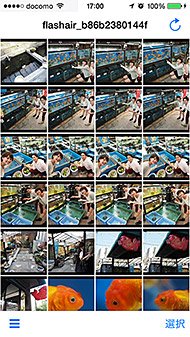
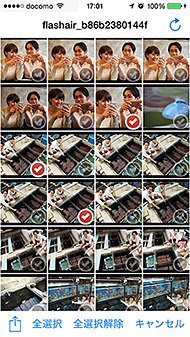
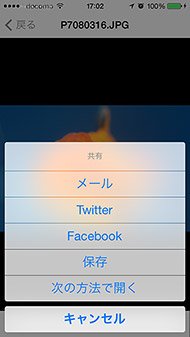
- ステップ1:スマートフォンの「ワイヤレス設定」で、無線LAN(Wi-FI)をオンにし、「flashair_xxxxxx」という名のアクセスポイントを選択して接続
- ステップ2:あらかじめダウンロードしておいた「FlashAir」アプリを起動
- ステップ3:サムネイルが一覧表示された画面から、写真を選んで閲覧
- ステップ4:画面右下の「選択」メニューから、写真を選択し、共有ボタンでメール、Twitter、Facebook、保存などが可能



この方法は簡単で便利なので超お勧め。だがしかし、リスクもある。そのFlashAirに今までに撮った写真が全部入っているのだとしたら、一昨日デートしたときの写真とか、こっそり遊びにいったときの写真とか、他人に見られたくないプライベートな写真とか、そういうのもその友達に見られてしまう。
それはちょっと恥ずかしい、という人にもう1つの機能を教えよう。
FlashAir™を買うと『夏の思い出』があたる!!

7月18日から8月17日までのキャンペーン期間中、「FlashAir™」をお買い上げいただいた方の中から抽選で80名様に、CMキャラクター有村架純さんセレクトの選べる体験ギフトや、選べるグルメギフト券、劇場映画鑑賞券など、この夏の思い出を作れるギフトが当たります(※対象商品1点につき、一口応募いただけます)。
詳細はFlashAir™キャンペーンサイト(http://www.flashair.info/)をご確認ください。
Copyright © ITmedia, Inc. All Rights Reserved.


株式会社東芝
アイティメディア営業企画/制作:ITmedia デジカメプラス編集部/掲載内容有効期限:2014年8月17日