




















名刺サイズの超小型PC「ラズパイ」で遊ぶ(第18回)
ラズパイでハイレゾオーディオや「Spotify」を楽しむ(3/3 ページ)
Spotifyのプラグインを利用する
Volumioでは音楽ストリーミングサービスである「Spotify」の音楽を再生できます。ただし、残念ながら月額を支払っているプレミアムユーザーでないと使えないので注意しましょう。
まずは歯車アイコンから「プラグイン」を選択して「Sptify」と「Volumio Spotify Connect2」をインストールします。「Enable Plugin」と表示されればインストールは終了です。
インストールが終了したら「インストール済みのプラグイン」のタブをクリックして「Spotify」の「設定」をクリックします。表示されたカラムにユーザー名とパスワードを入力して「Login」をクリックして、Spotifyにログインしましょう。
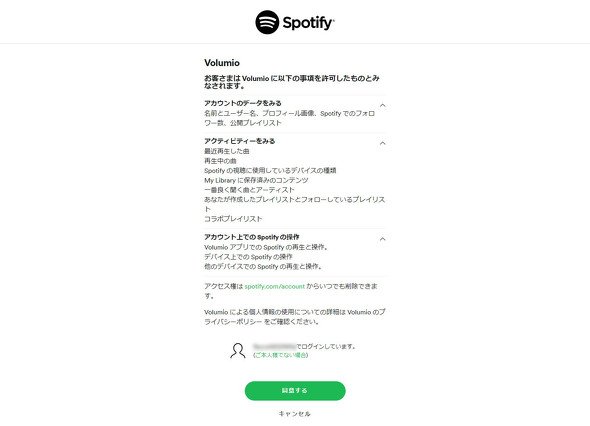
ログイン後は次のステップに移るようにとのメッセージが出ますので、「Got it」をクリックします。そして「Authorize」をクリックした後、VolumioとSpotifyを連携させるための設定内容が表示されます。こちらも「同意する」をクリックして進めます。これで設定は終了です。下のカラムにある「一覧表示」をクリックすると、下の段に「Spotify」という項目が増えています。これでSpotifyが使えるようになりました。
ちなみにSpotifyのプレミアムユーザーは初回登録に限って1カ月間無料で利用できます。これまで登録したことがない人は、プレミアムユーザーに登録して、どのようなサービスなのか見極めて、続ける、続けないを判断してもよいですね。
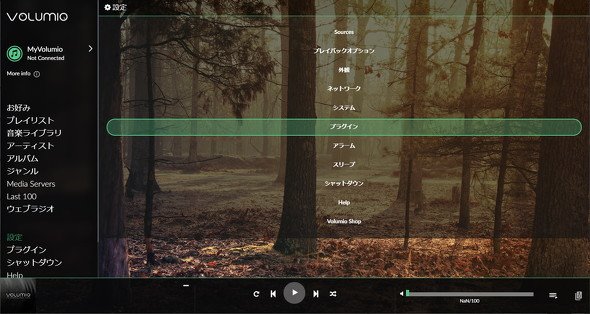 歯車アイコンから「プラグイン」を選ぶ
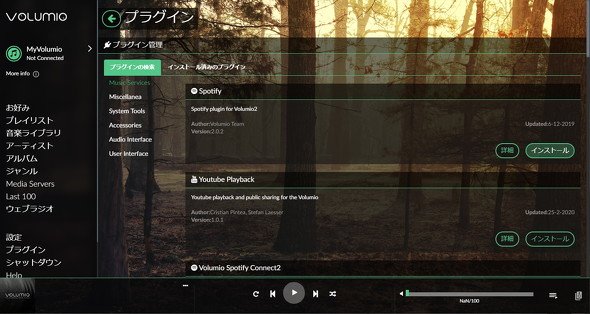 「Sptify」と「Volumio Spotify Connect2」をインストールする
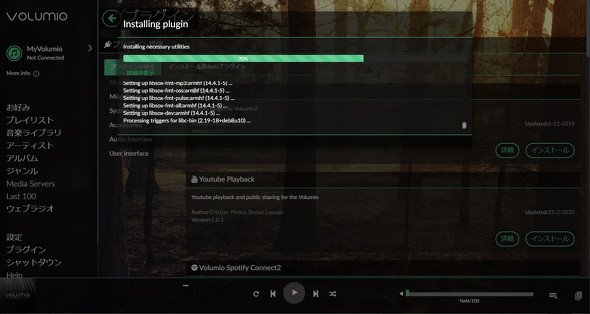 プラグインのインストールが始まる
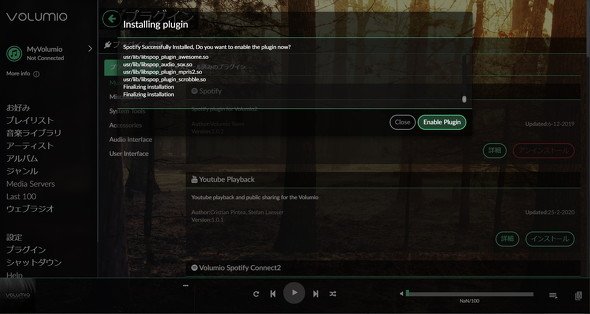 「Enable Plugin」をクリックしてインストールを終了させる
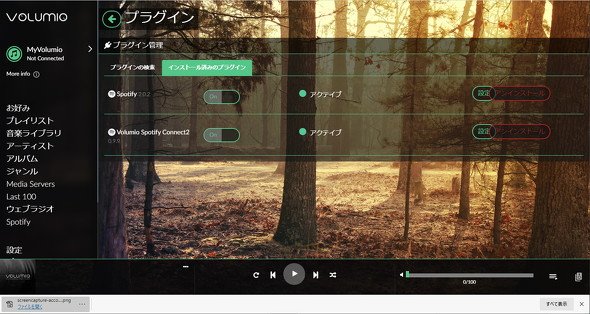 「インストール済みのプラグイン」に「Spotify」と「Volumio Spotify Connect2」が表示される。「Spotify」の「設定」をクリックする
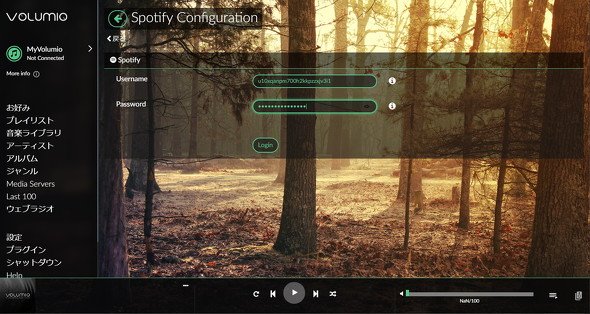 ユーザー名とパスワードを入力して「Login」をクリックする
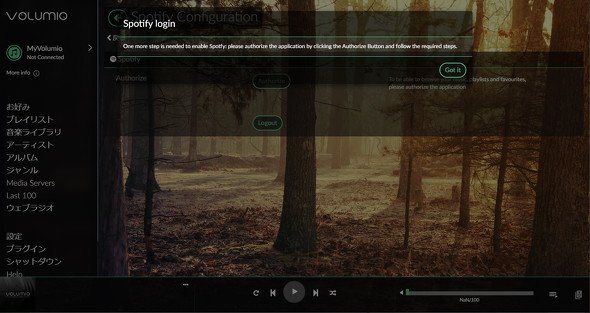 「Got it」をクリック
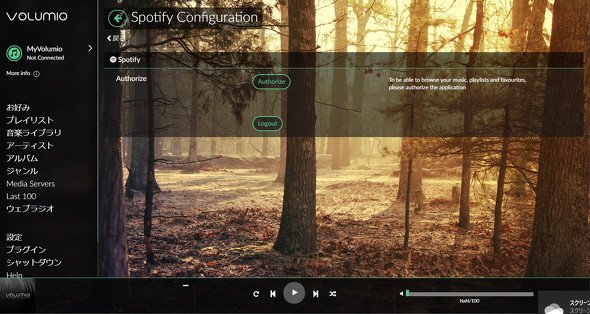 Volumioと接続する際の条件が表示されるので「同意する」をクリックする
 「一覧表示」に「Spotify」が表示される
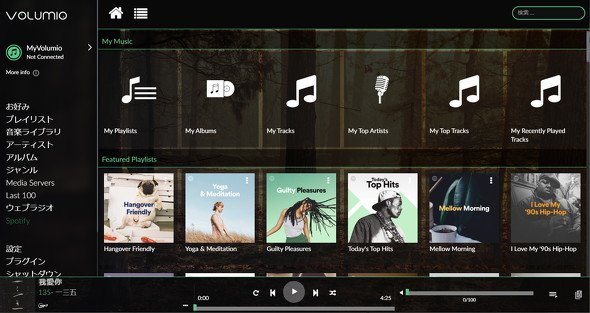 Spotifyが利用できるようになった
これでハイレゾオーディオやストリーミングサービスを利用する方法について解説は終わりです。ラズパイを使ってオーディオを楽しんでみてください。
Copyright © ITmedia, Inc. All Rights Reserved.


名刺サイズの超小型PC「ラズパイ」で遊ぶ
今やスマートフォンアプリで何でも完結できてしまう時代。しかし、一から自分の手でデバイスを作り上げ、試行錯誤しながらアイデアを具現化する楽しさは格別です。この連載では、テーマや用途にあわせてマイクロコンピュータ(マイコン)と呼ばれる名刺サイズの超小型PC「Raspberry Pi」(通称ラズパイ)の活用方法から具体的な工作手順までを紹介します。
この記事の著者

関連記事
こんなメディアも見られています
ITmedia NEWSに関連する情報をお探しであれば、こちらのメディアもお役に立てるかもしれません。




SpecialPR
本日の新着記事
アクセスランキング
-
1
資さんうどん、従業員の退職理由などが外部から閲覧可能に 委託先の勤怠システムに設定不備
-
2
NEC、委託先の情報漏えいで謝罪 「セキュリティ事業を手掛ける企業として反省」
-
3
VTuber「兎田ぺこら」グッズにSNSで風評被害→示談成立 「保護者同伴で謝罪などがあったため」
-
4
JALの予約システムに不正アクセス 約9万人分の予約情報が漏えい 一部ではパスポート番号も
-
5
GMO、ランサム被害にあった顧客に新しいPC提供へ 犯行グループは1人の顧客情報公開か
-
6
NECのルータ「Aterm」、PHP脆弱性の影響なし 設定画面URLの「.php」は無関係
-
7
メアドを検索→AIで“その人専用フィッシングメール”を生成する手法、クリック率が約2.7倍に 7000人以上で実験
-
8
GMO不正アクセスの犯人サイト、ドメイン停止を確認
-
9
「対策を後回しにしたサーバが軒並み狙われている」 相次ぐ不正アクセスにラックCTOが警鐘
-
10
Anthropic、独自の“創薬活動”に着手 社員1人のバイオ企業を買収、小児難病の治療薬研究を進める
ITmedia NEWS SNS
 @itmedia_newsをフォロー
インフォメーション
注目情報をチェック
ITmediaNEWSをフォロー
あなたにおすすめの記事PR