




















ビデオ会議でも活躍する画面キャプチャーソフト「Aiseesoft スクリーンレコーダー for Mac」を試す

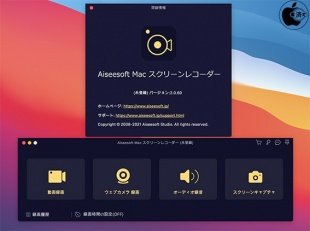
Aiseesoftの画面キャプチャソフト「Aiseesoft スクリーンレコーダー for Mac」を試してみた。
 Aiseesoft スクリーンレコーダー for Mac
動画・音声・カメラ録画、ゲームプレイなどのビデオをキャプチャーできるソフトだ。
OS X Yosemite 10.10以降の環境に対応し、M1 MacではRosetta 2動作となる。
動画録画をクリックすると、画面録画が行える。
 Aiseesoft スクリーンレコーダー for Mac
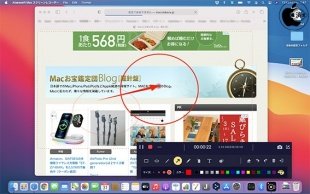
録画を開始する前に青い枠をドラッグして録画範囲を設定でき、四角形イメージボタンの隣にある設定ボタンをクリックすれば、全画面録画するか、特定のエリアだけ録画するかを選択できる。
録画中、ビデオに文字をつけたり、枠や矢印を描いたりする編集機能も利用できる。
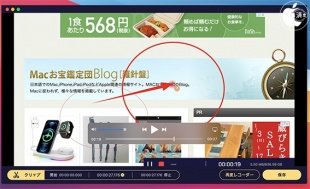
録画後、すぐにプレビュー確認できてクリップ編集が可能だ。
 Aiseesoft スクリーンレコーダー for Mac
録画を再開することも可能。
Aiseesoft スクリーンレコーダー for Macで範囲指定して録画を行ってみたところ、範囲内に編集パレットを入れてしまうと、それも写り込んでしまった。
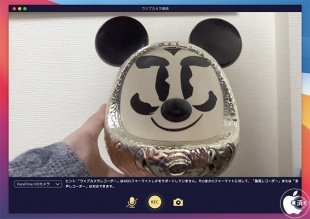
Webカメラ録画を使用することで、FaceTime HDカメラの映像を録画し、保存することが可能。
 Aiseesoft スクリーンレコーダー for Mac
また、ZoomやMicrosoft Teamsなどのビデオチャットを行う場合に、そのビデオ内容を録画して保存できる。
スクリーンキャプチャーを使用することで、全画面のスクリーンショットやエリアを設定してディスプレイのスクリーンショットを撮り、編集できる。
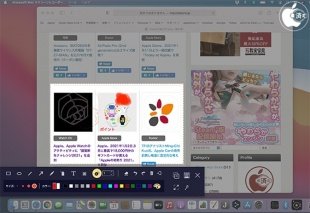 Aiseesoft スクリーンレコーダー for Mac
通常のスクリーンキャプチャーも、保存する前に編集が行えるが、Aiseesoft スクリーンレコーダー for Macの場合は、チュートリアル作成に向いた編集機能が多く搭載されている。
オーディオ録音を使用することで、周りの人たちの声か、マイク機体のノイズか、それぞれの雑音を判断し、高品質の音質を収録することが可能。
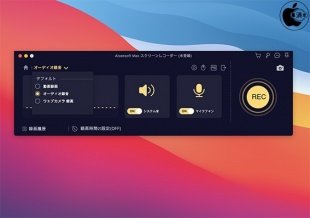 Aiseesoft スクリーンレコーダー for Mac
マイク音、システム音を録音する前に、オーディオソースを確認でき、ゲームプレイする時にマイクの音声を試聴することも可能だ。
環境設定のマウスで、マウスカーソルの表示/非表示、マウスのカラー設定などが行える。
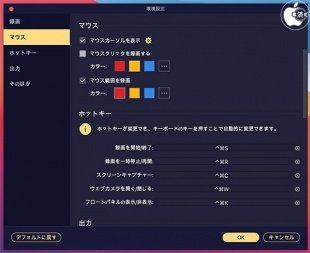 Aiseesoft スクリーンレコーダー for Mac
また、ホットキーを変更することが可能で、録画の開始/停止を発動するキーを任意設定できる。
環境設定の出力では、出力ファイル先も任意設定できる。
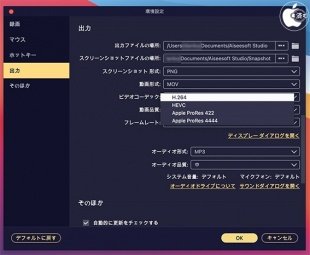 Aiseesoft スクリーンレコーダー for Mac
スクリーンショットの保存形式は、PNG、HEIC、JPG、GIF、TIFFが選択可能。
動画の保存形式は、H.264、HEVC、Apple ProRes 422、Apple ProREs 4444が選択できる。
無料体験版は録画3分までで、動画のクリップ編集などができない。
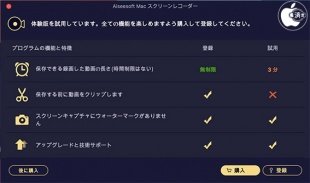 Aiseesoft スクリーンレコーダー for Mac
1カ月間、1年間、永久の3種類のライセンスで販売している。
Copyright (C) 1998 Mac Treasure Tracing Club. All rights reserved.


関連記事
こんなメディアも見られています
ITmedia NEWSに関連する情報をお探しであれば、こちらのメディアもお役に立てるかもしれません。




SpecialPR
本日の新着記事
アクセスランキング
-
1
GMO、ランサム被害にあった顧客に新しいPC提供へ 犯行グループは1人の顧客情報公開か
-
2
資さんうどん、従業員の退職理由などが外部から閲覧可能に 委託先の勤怠システムに設定不備
-
3
NECのルータ「Aterm」、PHP脆弱性の影響なし 設定画面URLの「.php」は無関係
-
4
GMO、不正アクセス実行犯の手がかりに懸賞金 1億5000万円規模
-
5
auメールで朝から障害 全国で利用しづらい状況に
-
6
「楽天トラベル」に不正アクセス 顧客情報最大約260万件など流出か 予約者約3.6万件のクレカ情報も
-
7
メアドを検索→AIで“その人専用フィッシングメール”を生成する手法、クリック率が約2.7倍に 7000人以上で実験
-
8
GMO不正アクセスの犯人サイト、ドメイン停止を確認
-
9
GMO、攻撃者の公開情報に「アクセスは絶対に控えて」 悪質な拡散者には法的措置を準備
-
10
Google、プライバシーポリシーに「Gmail」「Googleフォト」のデータを広告に使う例外を追加 回避方法は
ITmedia NEWS SNS
 @itmedia_newsをフォロー
インフォメーション
注目情報をチェック
ITmediaNEWSをフォロー
あなたにおすすめの記事PR