
30%高速化した「Google Chrome 2.0」正式版、新機能をまとめてみた
「JavaScriptを多用するWebページの表示速度が30%以上高速化した」という「Google Chrome 2.0」正式版が公開された。追加された新機能と設定方法を紹介する。
Googleは5月22日、Webブラウザ「Google Chrome 2.0」正式版を公開した。Windows XP/Vista向けで、Google ChromeのWebサイトからダウンロードできる。既にChromeを使用している場合は、「数日から1週間程度」(グーグル)で自動アップデートが行われる。

最新版では、HTML描画エンジン「WebKit」とJavaScript実行エンジン「V8」をバージョンアップし、JavaScriptを多用するWebページの表示速度が30%以上高速化したという。クラッシュに関係する466の不具合も修正し、安定性が向上したとしている。Gmailなどをオフラインで利用できるプラグイン「Gears」もバージョンアップした。
追加した主な新機能は(1)新しいタブからのサムネイルの削除、(2)全画面表示、(3)オートフィルの3点。
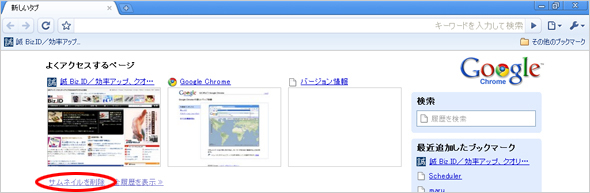
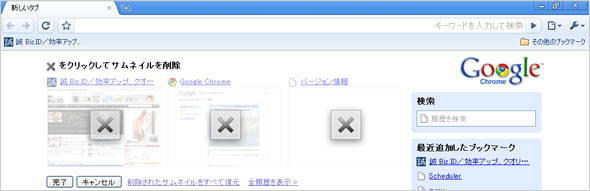
「新しいタブ」ページのサムネイルの削除は、「よくアクセスするページ」下部の「サムネイルを削除」をクリックすることで行える。任意のサムネイルだけを選択して削除でき、誤って削除してしまった場合でも、直後であれば復元が可能だ。「ビジネスの場にそぐわないようなゴシップサイトがサムネイル表示されてしまうような場合に、編集して削除したいというユーザーニーズが多かった」(グーグルの及川卓也シニアプロダクトマネージャー)。
全画面表示は、[F11]キーのショートカットを使うか、ブラウザ右上の[設定]-[オプション]メニューから設定できる。「最近はブラウザベースでプレゼンテーションを行う機会も増えてきた。そうした場合に便利に使える」(及川氏)。
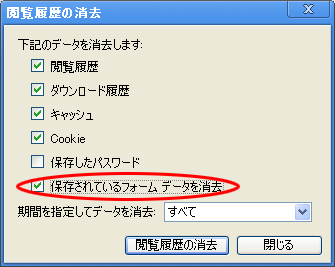
フォームオートフィル機能は、テキストボックスに入力した内容を記憶して、次に同じ文字列を入力するときに候補を表示してくれる。入力内容の履歴を残したくない場合は、[設定]-[オプション]-「詳細設定]タブで[フォームへの入力情報を保存して入力支援を行う]のチェックを外そう。
また、パスワード保存機能の再設定も可能になった。パスワード保存機能は従来からあったが、一度「このページのパスワードを保存しない」設定にすると、その後自動保存したくなっても再設定が行えなかった。最新版では、[オプション]-[詳細設定]-[パスワード]-[例外]から、これまでに自動保存を拒否したURLを一覧できる。ここからURLを削除すれば、そのサイトで再度パスワードを入力した際に「パスワードを保存しますか?」のダイアログが再び現れるようになる。

今後はWeb標準対応を推進、マルチプラットフォーム展開も
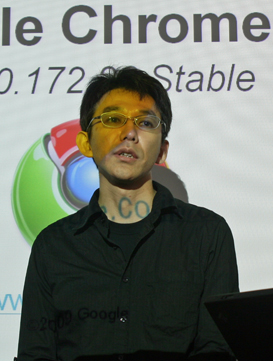
「Webが生まれてから今日までで、ブラウザの概念がだいぶ変わった。当初は静的なページで、情報の受信と発信を行うことに使われるだけだったが、現在はアプリケーションのプラットフォームとして使用されている」(及川氏)。
ChromeはこうしたWeb環境の変化に合わせて、「堅牢性が高く、高速、安全、シンプルかつ使いやすい」というコンセプトで開発されている。
及川氏は「今後もこの方向性を変えることはない」としながら、「将来的にはWindows以外のマルチプラットフォーム対応など拡張性を高め、HTML5などWeb標準への対応を進めたい」とコメント。
拡張機能をはじめとした新機能については、「開発者向けに提供しているChromiumでは、一部で実装している例もある」(参考リンク)とコメントするにとどまり、正式版への搭載時期については触れなかった。
関連キーワード
Google | Google Chrome | ブラウザ | タブ | 便利 | パスワード | JavaScript | 新機能 | 正式リリース | ショートカット | Windows | 自動更新 | Gmail | オフライン | プラグイン | プレゼンテーション | レンダリングエンジン | テクニック | ユーザーインタフェース | Web標準 | WebKit | Windows Vista | Windows XP
Copyright © ITmedia, Inc. All Rights Reserved.
関連記事
 Google Chromeの便利な使い方、教えます
各所で話題になっている、GoogleがリリースしたWebブラウザ「Chrome」。ショートカットキーや検索のときのちょっとしたコツなど、Chromeを便利に使えるテクニック、教えます。
 Google ChromeのTipsとちょっとした裏技
起動や表示がとにかく速いと評判の「Google Chrome」。シンプルな反面、今まで使ってきたブラウザに比べて拡張機能に乏しい。だが、もともとある機能でも上手く使えば便利なはず。そんなTipsをいくつか紹介しよう。 “遊び用ちょろめ”と“仕事用Chrome”を使い分ける
公開後1週間が経過した、GoogleのWebブラウザ「Google Chrome」。今回は“ビジネス用Chrome”や“プライベート用Chrome”など、目的別に使い分けられる専用Chromeを作る方法を紹介しよう。 #008 Chromeで超速ブラウジング!
表示や立ち上げが高速なGoogleのブラウザ、Chromeをさらに便利に使うためのショートカットをまとめてみました。すべて覚えて日々の情報収集を快適にこなしましょう。 拡張代わりのChrome用ブックマークレット
(現在のところ)Firefoxのような拡張機能もなければ、○○ツールバーなどもインストールできないChrome。そんなChromeを使えるようにするには、ブックマークレットしかないのだ。 Google Chrome開発版でGreasemonkeyを使ってみた
さくっと起動できてWebページの描画も速いと評判のWebブラウザ「Google Chrome」の開発版が、Greasemonkeyに対応した。利用手順を紹介しよう。 タブバーに見る“Google Chromeの設計思想”
GoogleのWebブラウザ「Google Chrome」には、タイトルバーがなくタブバーが画面最上部にある。IEやFirefoxはアドレスバーの下にあるが、Operaのタブバーはアドレスバーの上に配置されている。それぞれ異なるUIの背景には、ブラウザごとの“設計思想”があった。