




















デジカメ動画活用塾
こうすれば失敗しない、撮影中と撮影後の5つのポイント
ポイント1:ガイド線を活用しよう
撮影のチャンスはいつやってくるのかわからない。特に、イベントに出かけた際などは、思ってもないタイミングで撮影することがある(撮影前の注意ポイントはこちら→デジカメ動画活用塾:こうすれば失敗しない、撮影前の5つのポイント」を参照のこと)。
どっしりと腰を据えて撮影するような場合は、構図にも気を配れるのだが、とっさの撮影になってくると、端々まで気が回らず、構図が狂ってしまうことが多い。
そこでガイド線だ。昔から一眼レフカメラでは、ガイド線が入ったタイプのファインダースクリーンが別売りされていた。液晶画面でプレビューする事が多い今では、たいていのカメラでガイド線の表示を行うことができる。
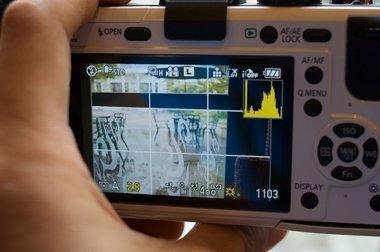 パナソニック「DMC-GF1」でのガイド線表示
ガイド線を参考にすれば、水平や垂直を出したり、構図を決めるのも正確かつスピーディーに行える。また、写真と違って動画の場合、編集の段階で角度調整を行おうとすると、エンコードに相当の時間を要することになってしまうので、撮影時に意図した角度で撮っておきたいものだ。
ポイント2:“押さえ”も撮っておこう
プロのカメラマンがよく言う「押さえ」はご存じだろうか。メインとなる被写体を撮り続けただけだと、後々編集したとしても、単調な作品になってしまうため、メインの被写体の周辺にあるものをいろいろ撮影しておき、編集時に所々に差し込むことで、作品にメリハリを持たせるのだ。
押さえは保険的な意味合いでも使われる。本当に使いたいカットはさっき撮ったやつだけど、万が一を考えて同じ構図でもう1カット撮っておくか。といったシチュエーションだ。
動画の撮影の場合は写真と違って、その場で完全にプレビューすることができない。そのため、現場でいかに素材を集めておくかが鍵になる。だから押さえも肝心なのだ。
ポイント3:見せる相手によって尺を決めよう
撮影が終わったらいよいよ編集だ。さて、どれぐらいの長さ(尺)にまとめればいいのだろうか。筆者の場合、どんなコンテンツを誰に見せるのかで、尺の長さをコントロールしている。また、利用する動画共有サービスによっては、上限が決まっている場合もある。
体感的な話になるが、知り合いでない人の動画コンテンツで興味を持つのは、3~5分程度だと思う。10分に近いと「大作だな」という印象を受ける。知り合いのコンテンツの場合は、それが10分でも20分でも見てしまうことがある。だから、誰に見せるのかでまず、尺を決める。
動画共有サービスのYouTubeは、通常のアカウントの場合、アップロードできる最長の尺が10分と決まっている。zoomeやニコニコ動画の場合はファイルサイズが絡んでくるため、ビットレートを下げればいくらでも長尺にできる利点がある。目的によって、動画共有サービスも使い分けたい。
ポイント4:動画と静止画をうまく組み合わせよう
先ほど、押さえの話をしたが、押さえはまさに編集の時に生きてくる。失敗したカットをカバーするのはもちろん、シーンの切り替えや視聴者の注目を得るのにも、押さえのカットは役に立つからだ。
押さえは別に動画だけである必要はなく、静止画も十分活用できる。なぜなら、一般に静止画の解像度は動画のフルHDをはるかにしのぐ広さを持っているからだ。さきほどガイド線のところで取りあげたパナソニック「DMC-GF1」ならば、動画の解像度は1280×720ピクセルだが、静止画は最大で4000×3000ピクセルだ。この差を活用しない手はない。
静止画を動画内に貼り込む場合、あらかじめ縮小したものをだんだん拡大するようなアニメーションを使えばズームしている効果が得られるし、横方向に移動するアニメーションを使えばパンニングしている効果が得られる。
動画のカットの間に、静止画を使ったカットを挟み込むだけで、ぐっと映像にメリハリが出るはずだ。
ポイント5:ナレーションはテロップにしよう
筆者が最近感じたポイントを最後に挙げる。音声スタッフがいないかぎり、撮影時は自分自身でナレーションを吹き込むことがあるだろう。自分撮りのようなコンテンツだとまさにそうだ。
しかし、最近のカメラがいかに高性能なマイクを搭載していたとしても、周りのノイズが多い状態でのナレーションは、お世辞にも聞きやすいとは言えない。筆者が最近手がけている山岳コンテンツの場合、音声担当を引き連れることが難しいため、ICレコーダーで音声を撮りつつ、動画の撮影をすると言ったことをやり始めている。それだけ、ナレーション録りは重要なのだ。本当ならアフレコにしたいぐらいだ。
そうして作られた動画では、聞きにくい音声をできるだけ聞こうと、視聴者の注意は音声に割かれてしまう。これではせっかくの映像の魅力が半減してしまう。そこで思い切って、聞きにくいナレーションをカバーする意味で、同じ内容のテロップを重ねるようにしてみると、これがうまくまとまるのだ。
また、職場や屋外で動画を閲覧する場合、スピーカーから音を出せない環境にあることも多い。そういう環境の人にとっても、ナレーションをテロップでカバーするというのは、多いに助けになるのだ。短編であれテロップを入れる作業は簡単じゃない。しかし、かけた手間以上に、視聴者はあなたの動画が見やすいと感じてくれるだろう。
動画にテロップを入れなくても、YouTubeであればアノテーション機能、zoomeやニコニコ動画ではそれぞれコメントを投稿することで、動画にテロップを載せることができる。編集の必要もないので、この機能を利用するのも手だ。
最後は動画にユーザビリティを求めるような形になってしまったが、最終的に作品を誰かに見せるのであれば、ちょっとした気配りが大きな差となって生きてくるので、ぜひ実践していただきたい。
Copyright © ITmedia, Inc. All Rights Reserved.


この記事の著者

関連記事
こんなメディアも見られています
ITmedia NEWSに関連する情報をお探しであれば、こちらのメディアもお役に立てるかもしれません。




SpecialPR
本日の新着記事
アクセスランキング
-
1
OpenAI、数学者の独立諮問グループと連携 内部モデルは「100件超の未解決問題を解決」
-
2
Google、「Googlebook」の予約受付開始 899ドル(約14万円)から
-
3
“自動で耳コピ”アプリ、ヤマハが無料公開 音源読み込み→3分でピアノ譜に
-
4
OpenAI、フロンティアAIの国際標準づくりを米国主導で進めるよう提言 「RSIはまだ起きていない」
-
5
FANZA、成人向けAI創作・公開サービス「FANZAスタジオ」発表 先行体験は8月24日から
-
6
YouTube、収益化基準を2027年に大幅引き上げへ 新規参加条件が従来の2倍に
-
7
経営「AIでラクして早く帰って」→社員「帰らない」 工数最大9割減のDeNAも悩むAI効率化の壁
-
8
今度は“ディスプレイなし”のAIグラス、「Rokid Ai Glasses Style」を試す
-
9
Amazon、MetaのAIエージェント「Muse」による代理購入をブロック Shopifyは全店舗で対応へ
-
10
新作「鬼武者」にハマったマンガ家が熱弁する、他とは違う“パリィ”の魅力とは?
ITmedia NEWS SNS
 @itmedia_newsをフォロー
インフォメーション
注目情報をチェック
ITmediaNEWSをフォロー
あなたにおすすめの記事PR