この特集のトップページへ
>
この回のトップページへ
前編の最後に,セキュリティとネットワークの通信設定について補足的に説明しておこう。
セキュリティの設定
標準では,Real System Serverはセキュリティの設定はされておらず,どのホストからの接続も受けつけるようになっている。
一部のホストからの接続を制限したいのであれば,「Configure」メニューの「Security」下にある「Access Control」で指定すればよい(Fig.5)。
Fig.5■Access Control
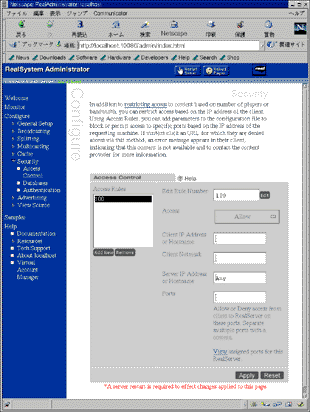 |
設定に際してはまず,「Add New」ボタンを押す。すると「Edit Rule Number」の部分に「100」と表示されて,新しい設定項目が追加できるようになる。各設定項目の意味は,以下の通りだ。
Edit Rule Number
該当するルールが読み込まれる順序を指定する。「Add New」ボタンを押すと,自動的に順序番号(最初は100)が記入されるので,そのまま利用すればよい。複数のルールがある場合には,ルール番号が小さいものから順に調査される。設定された条件に合致した時,「Access」に設定された内容によってアクセスが許可,または拒否されるのだ。
Access
アクセスを許可,拒否するのかを設定する。許可するのであれば「Allow」,拒否するのであれば「Deny」を選択すればよい。
Client IP Address or Hostname
アクセスの許可または拒否を設定するクライアントのIPアドレスまたはホスト名を指定する。全ホストを指定するのであれば「Any」を指定する。
Client Netmask
「Client IP Address or Hostname」に設定したIPアドレスに対応するネットマスクを設定する。[Client IP Address or Hostname]にホスト名を指定したときには空欄にする。
[Server IP Address or Hostname]
アクセス先サーバのIPアドレス,またはホスト名を入力する。ここには,サーバ自体のIPアドレス,またはホスト名を入力すればよい。「Any」を入力すると「すべて」という意味になる。通常は「Any」を入力しておけばよいだろう。
Ports
対象となるポート番号を指定する。インストールの個所で前述したように,RTSPのポート番号は554,PNAのポート番号は7070,HTTPのポート番号は8080が標準になっている。複数指定する場合には,カンマ「,」で区切って指定すればよい。ちなみに,管理用ポート番号(今回のインストールでは10080)を指定することもできる。
以上の設定を行って入力を反映させるためには,「Apply」ボタンを押せばよい。この時点でrmserver.cfgファイルに設定内容が書き込まれる。
ただし,設定した内容を反映させるするには,いちどReal System Serverを再起動しなければならない。
再起動させるためには,管理ページのいちばん上にあるボタン「Restart Server」ボタン を押す,もしくは次のコマンドを実行すればよい。
|
# kill -HUP `cat /usr/local/realserver/Logs/rmserver.pid` |

設定ファイルはrmserver.cfg.bakというファイルで以前の内容が保存される。万が一設定に失敗して管理ページが表示できなくなってしまったら,rmserver.cfg.bakファイルをrmserver.cfgにこぴーすればよい。これでReal System Serverを再起動させれば修復できる。また,インストール直後の設定ファイルはすでにdefault.cfgファイルであるため,インストール直後の状態まで戻したい場合は,default.cfgファイルから書き戻すという選択肢も用意されている。 |
|



