




















レビュー
液晶beautiful“face”のDLNA対応を試す(1/3 ページ)
DLNA対応を果たした液晶テレビ“face”
家庭内でコンテンツの相互運用を行うために策定されたDLNAだが、肝心の家電分野ではなかなか普及が進んでいない。PCのソフトや周辺機器についてはそれなりに普及してきているだけに、もどかしい話である。
そんな状況を嘆いていたところに飛び込んできたのが、東芝の液晶テレビ「“beautiful face”LZ150シリーズ」がDLNAへの対応を開始したというニュースだ。この手の製品が大好きな筆者としては、がぜん気になる。ということで早速32V型の「32LZ150」で各種サーバソフトに接続し、メディアファイルの再生状況についてチェックしてみた。
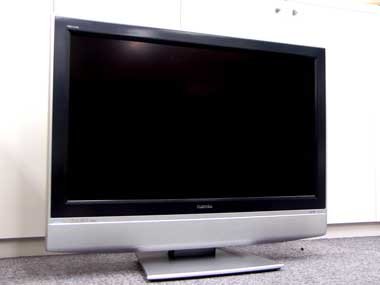 DLNA対応を果たした「32LZ150」
用意したサーバソフトは、ソニーの「VAIO Media Server 4.1」、デジオンの「DiXiM Media Server」、マイクロソフトの「Windows Media Connect」、アイ・オー・データ機器のAVLP2/Gに付属している「AVeL Link Server 2」の4つ。
検証用として用意したメディアファイルは、以前レビューしたアイ・オー・データ機器のAVLP2/DVDG-2の時と同じで、動画がMPEG-2(4:3、16:9)、DivX 5.21(4:3、16:9)、WMV9(4:3、16:9)、音楽がMP3(128kbps CBR)、WMA(128kbps CBR)、静止画がJPEG、BMP、PNGだ。
シンプルな操作体系だが、“もっさり”感が気になる
まずは、32LZ150が備えるネットワークメディアプレーヤーの利用方法を紹介していこう。この機能は「faceネット」と呼ばれるネットワーク機能に属しており、LANに接続されていれば、特に設定作業は何も必要ない。ネットワークメディアプレーヤー機能を呼び出すには、以下に示した2つの方法がある。
(1)リモコンの一番上にある「機器操作」ボタンを押して、「機器選択」を選択。自動的にリストアップされる対応サーバの中から、接続したいものを「選択」ボタンで呼び出す
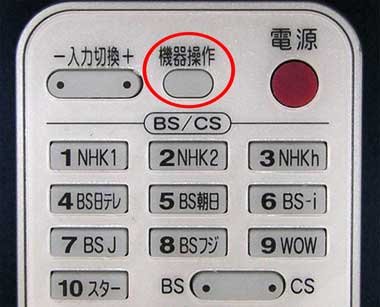 まずはリモコン上部中央の「機能選択」ボタン(赤丸部分)を押す
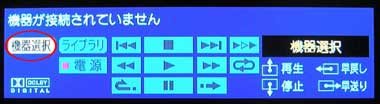 呼び出されるメニューの左端にある「機器選択」(赤丸部分)にカーソルをあわせて「決定ボタン」を押す
(2)リモコンの「faceネット」ボタンを押し、「録画番組」→「機器一覧」とクリックして表示される対応サーバから、好きなモノを選んで「選択ボタン」を押す
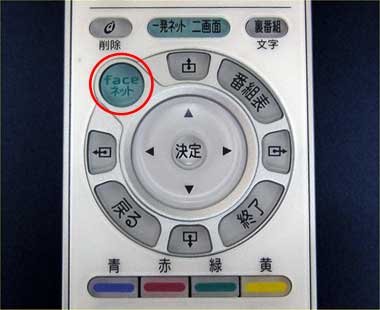 まずはリモコン中央部左上の「faceネット」ボタン(赤丸部分)を押す
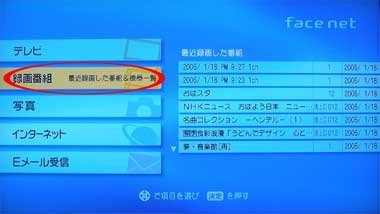 「録画番組 最近録画した番組&機器一覧」にカーソルをあわせたのち、右カーソル(→)でサーバ選択画面へ
Copyright © ITmedia, Inc. All Rights Reserved.


この記事の著者

関連記事
こんなメディアも見られています
ITmedia NEWSに関連する情報をお探しであれば、こちらのメディアもお役に立てるかもしれません。




SpecialPR
本日の新着記事
アクセスランキング
-
1
GMO、ランサム被害にあった顧客に新しいPC提供へ 犯行グループは1人の顧客情報公開か
-
2
NECのルータ「Aterm」、PHP脆弱性の影響なし 設定画面URLの「.php」は無関係
-
3
GMO、不正アクセス実行犯の手がかりに懸賞金 1億5000万円規模
-
4
「楽天トラベル」に不正アクセス 顧客情報最大約260万件など流出か 予約者約3.6万件のクレカ情報も
-
5
auメールで朝から障害 全国で利用しづらい状況に
-
6
GMO、攻撃者の公開情報に「アクセスは絶対に控えて」 悪質な拡散者には法的措置を準備
-
7
So-net、会員情報約259万件が漏えい 一部メールサービスではパスワードも流出
-
8
メアドを検索→AIで“その人専用フィッシングメール”を生成する手法、クリック率が約2.7倍に 7000人以上で実験
-
9
IPO目論見書に「AIは人類の存亡リスク」「コードの9割はClaude製」 Anthropicが示した規格外の見立て
-
10
Apple、M6搭載の14インチ「MacBook Pro」発表 AI性能向上、33万9800円から
ITmedia NEWS SNS
 @itmedia_newsをフォロー
インフォメーション
注目情報をチェック
ITmediaNEWSをフォロー
あなたにおすすめの記事PR